Passer au contenu principal
Centre d’aide aux annonceurs

Centre d’aide aux annonceurs

Touchez vos clients au moment où ils sont prêts à acheter et optimisez votre impact tout au long de l’entonnoir d’achat.

Gestion et configuration des campagnes

Cet article présente une vue d’ensemble de la page All Campaigns (Toutes les campagnes), à partir de laquelle vous pouvez créer et gérer vos campagnes. Les sections ci-dessous expliquent comment gérer vos campagnes.

Rechercher une campagne ou un groupe d’annonces

La page All Campaigns (Toutes les campagnes) contient un tableau présentant toutes vos campagnes et tous vos groupes d’annonces.

Vous pouvez personnaliser le nombre de campagnes affichées par page et les trier de différentes manières afin de retrouver la campagne ou le groupe d’annonces que vous cherchez. Passez la souris sur le nom de la campagne ou du groupe d’annonces pour afficher son nom complet.
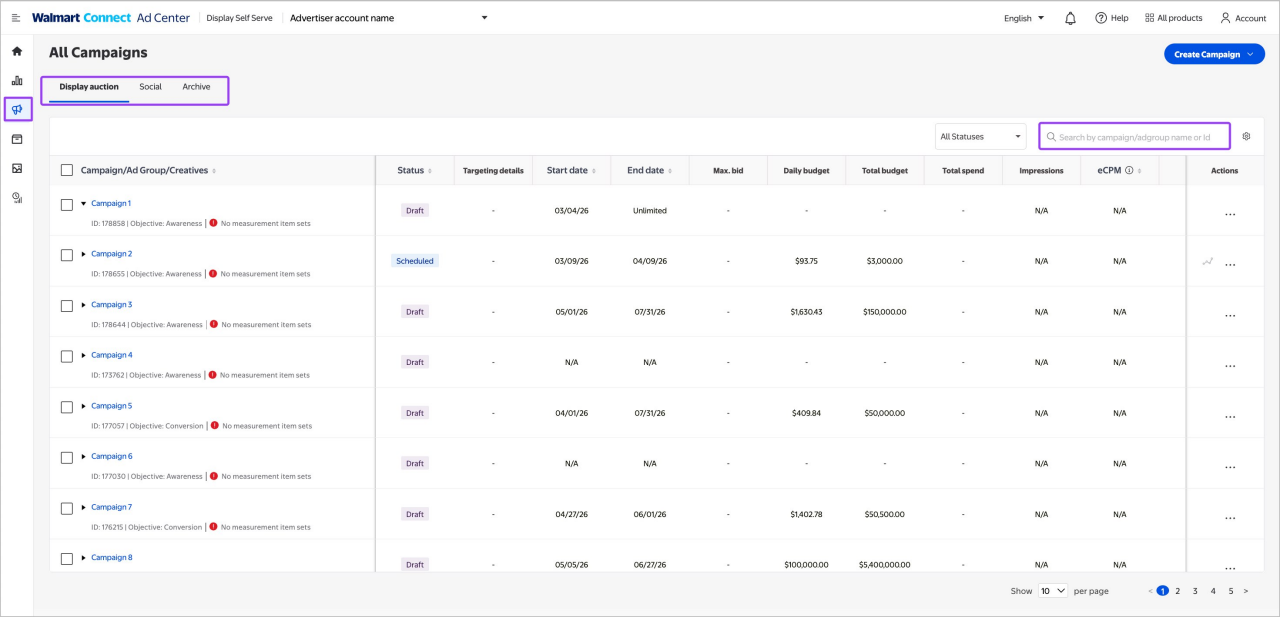
All campaigns page


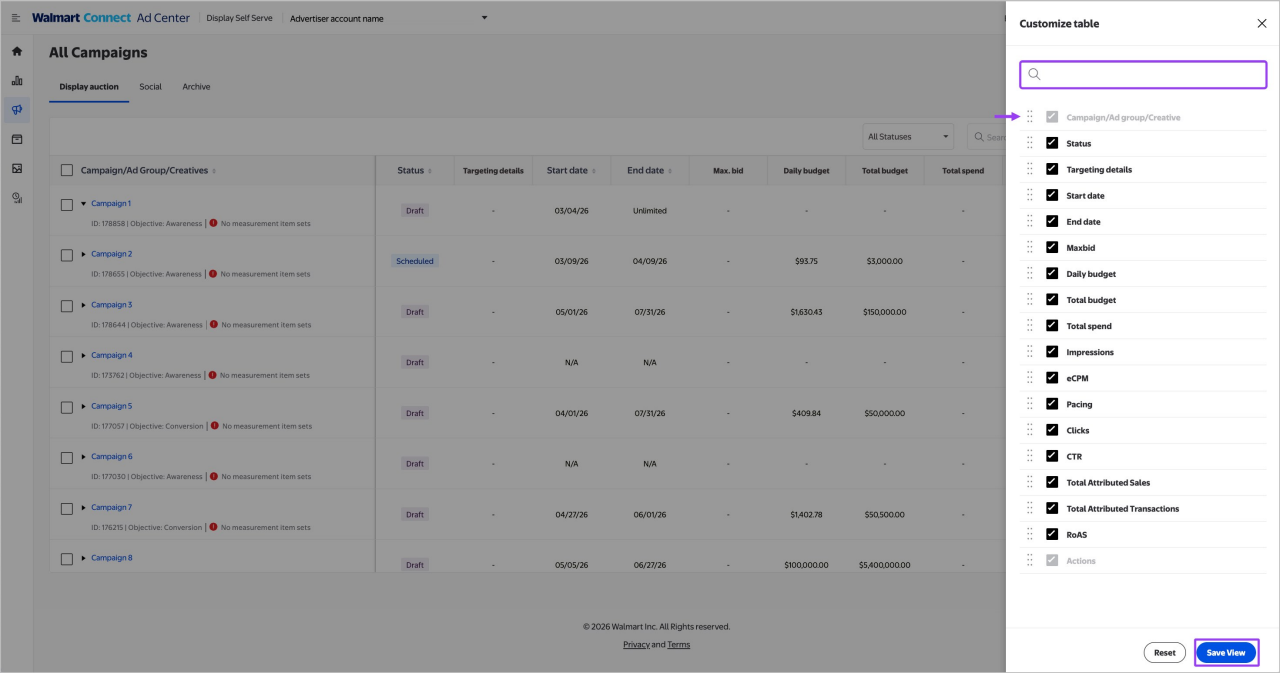
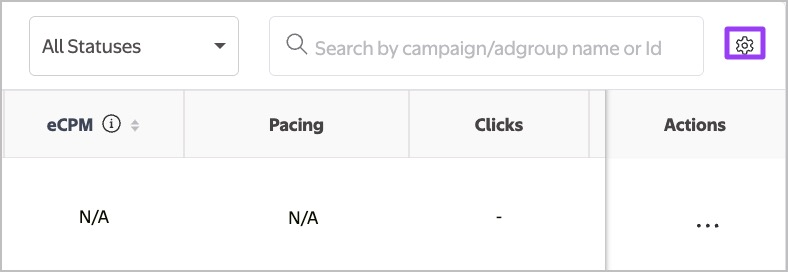
Cliquez sur l’icône d’engrenage pour accéder à un tableau personnalisable, puis cochez les cases pour sélectionner les indicateurs que vous souhaitez voir apparaître sur le tableau de bord de chaque campagne ou groupe d’annonces.

Find the gear icon
Customize your table view


Remarque: Si vous ne parvenez pas à trouver une campagne ou un groupe d’annonces, assurez-vous d’avoir parcouru toutes les pages accessibles avant de contacter le service d’assistance.

Campaign hierarchy


Suivre les modifications 

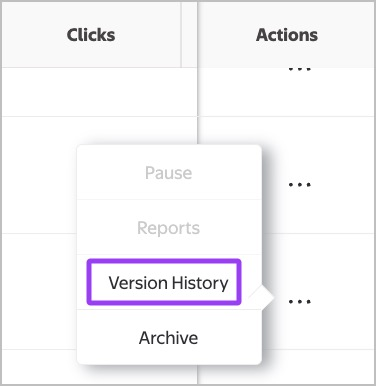
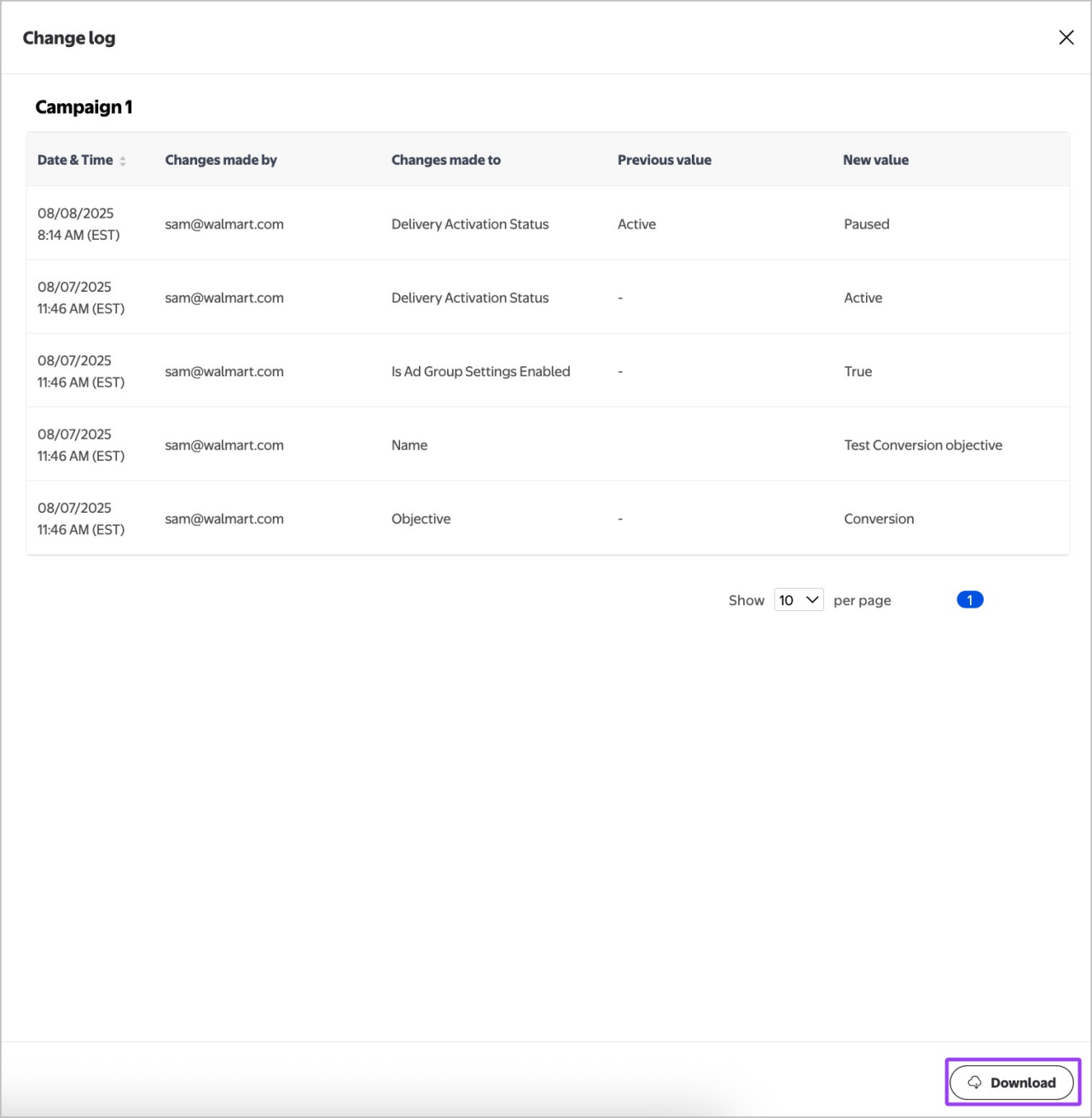
Cliquez sur les trois points situés à droite de la ligne de la campagne, puis sur Version History (Historique des versions) pour accéder à un aperçu détaillé de l’historique de vérification de la campagne, y compris les informations concernant les modifications apportées par un ID d’utilisateur unique. Il est possible de télécharger un rapport complet du journal de l’historique.

Find version history
Change log


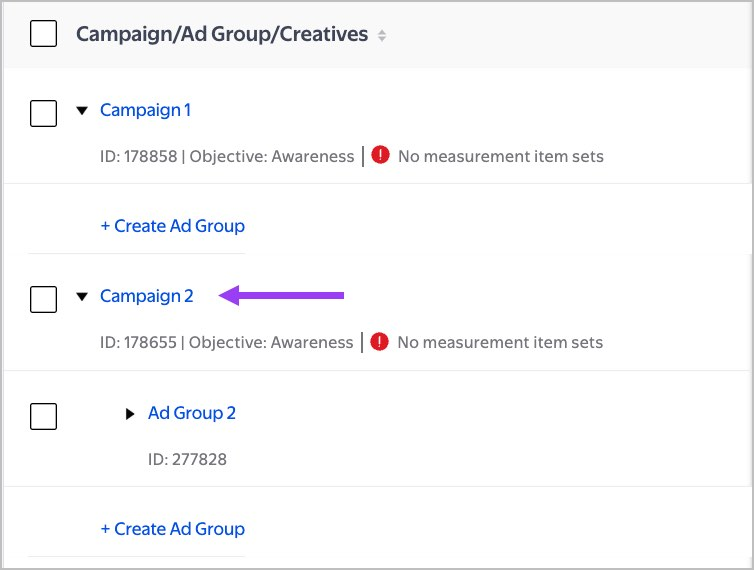
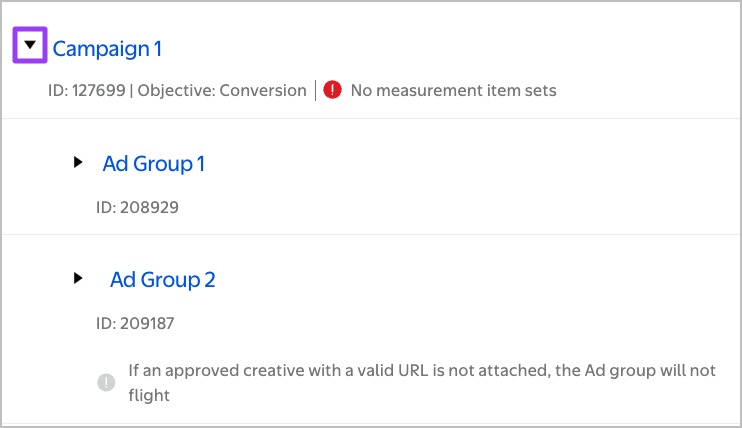
Pour accéder aux groupes d’annonces, cliquez sur la flèche située à gauche de chaque campagne.

Access ad groups


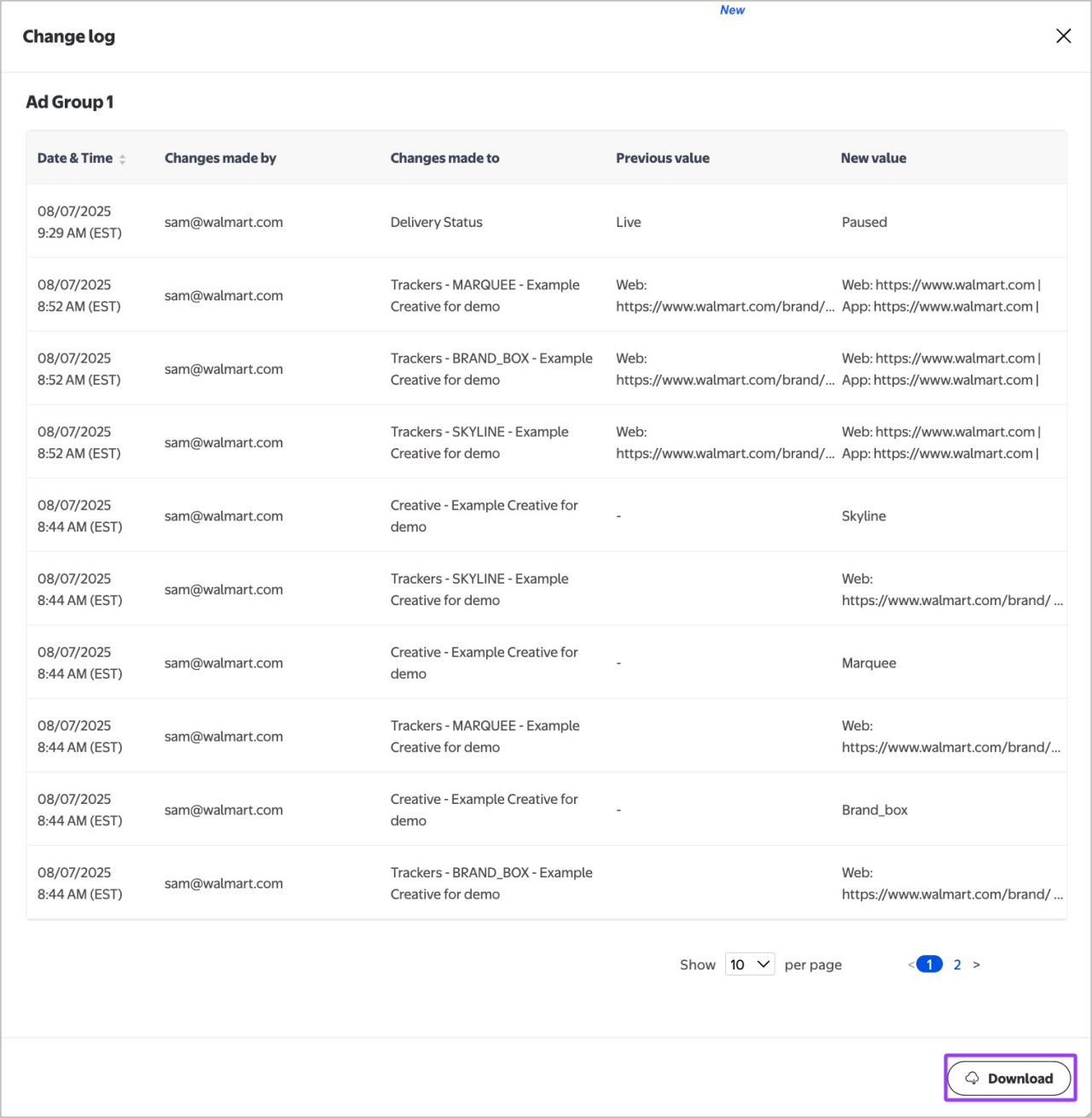
Pour accéder à l’historique des versions d’un groupe d’annonces, cliquez sur les trois points situés à droite, puis sélectionnez Version History (Historique des versions) pour accéder à un aperçu détaillé de l’historique de vérification du groupe d’annonces, y compris les informations concernant les modifications apportées par un ID d’utilisateur unique. Il est possible de télécharger un rapport complet du journal de l’historique.

Access version history
Change log


Mettre une campagne en pause

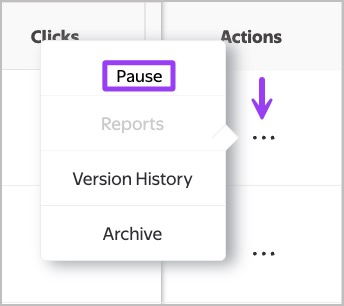
Pour mettre la campagne en pause, ouvrez le menu en cliquant sur les points de suspension situés à droite, puis cliquez sur Pause.

Pausing a campaign


Copier un groupe d’annonces

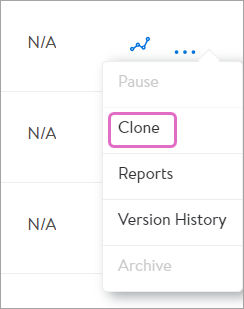
Pour copier un groupe d’annonces, cliquez sur les trois points situés dans la colonne tout à droite. 

Remarque : Vous devez cliquer au niveau du groupe d’annonces pour pouvoir le copier.

Clone a campaign


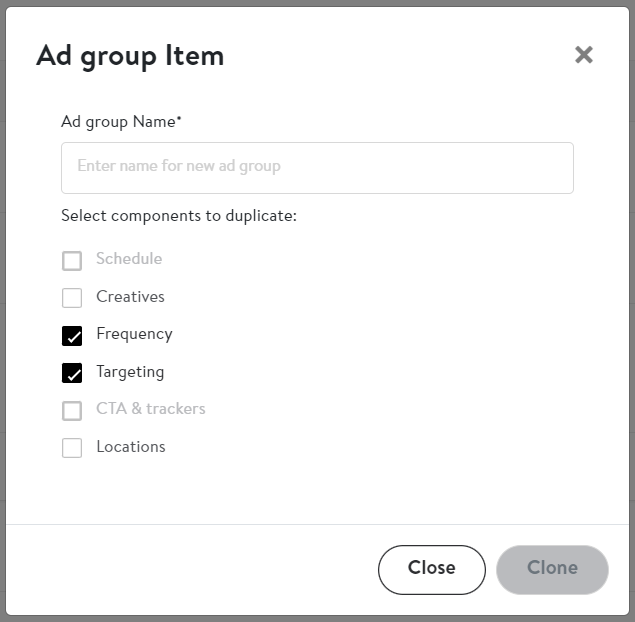
Cliquez sur Clone (Copier); une fenêtre contextuelle s’affiche alors et présente les éléments que vous pouvez copier :

  • Schedule (Calendrier)
  • Creatives with URLs and trackers (Contenus créatifs avec URL et outils de suivi)
  • Frequency caps (Plafonds de fréquence)
  • Targeting (Ciblage)
  • Location (Emplacement)
Clone a campaign


Remarque : Le ciblage et la fréquence sont sélectionnés par défaut.

Rapports

La synthèse des données par niveau (dépenses, impressions, clics et eCPM) est consultable sous l’onglet All Campaigns (Toutes les campagnes). Pour accéder aux rapports complets et approfondis, accédez à l’onglet des rapports en utilisant le menu de navigation de gauche, ou en cliquant sur les trois points puis sur Reports (Rapports).

Remarque : Les indicateurs de rythmes de l’onglet All Campaigns (Toutes les campagnes) seront complétés au printemps 2026. Pour l’instant, cette colonne ne s’affiche pas dans la synthèse des rapports sous l’onglet All Campaigns (Toutes les campagnes).

Les rapports sur l’augmentation des ventes sont consultables si vous fixez un budget d’au moins 125 000 $. Pour être admissible, la campagne doit atteindre un montant de dépenses liées à l’annonce de 125 000 $ au moins et être active pendant au moins 8 semaines. Cet indicateur sera consultable 30 jours après la fin de la campagne, afin de tenir compte de l’attribution omnicanale.


Notifications 

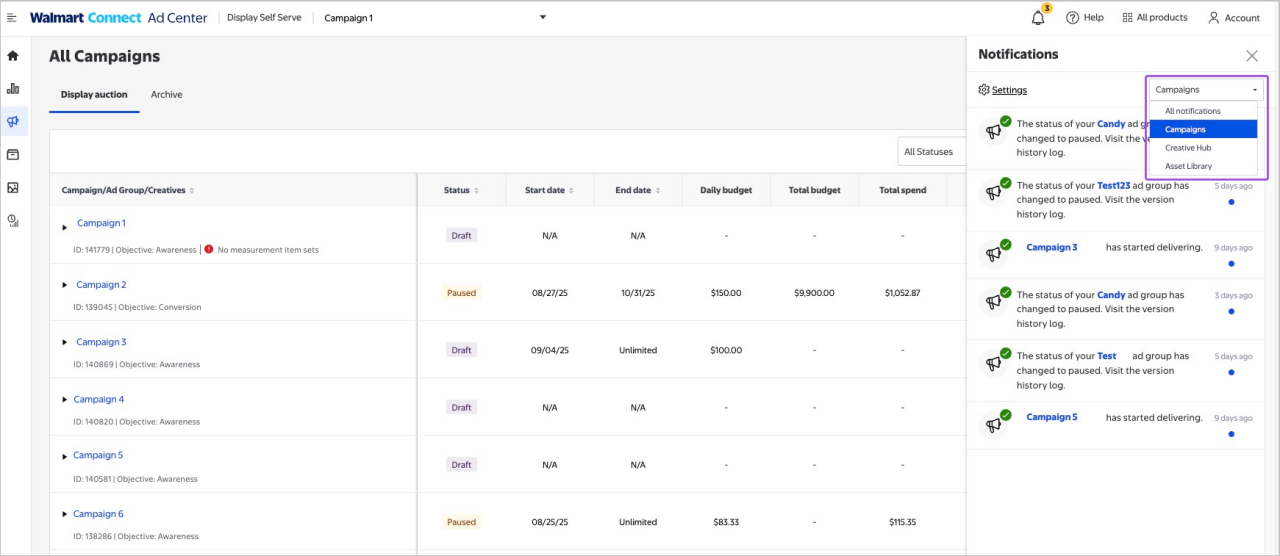
Le Centre de notifications pour l’affichage sur site de Walmart Connect surveille activement les événements liés aux campagnes, tels que la configuration des campagnes, l’état des contenus créatifs et la création d’ensembles d’articles, afin de générer des mises à jour, des alertes et des rappels pertinents et opportuns qui vous aident à rester informé et réactif. Le Centre de notifications n’est accessible qu’à partir des onglets Campaign Manager (Gestionnaire de campagne), Asset Library (Bibliothèque de ressources) et Creative Hub (Centre créatif). Cliquez sur l’icône de cloche située en haut à droite et utilisez le menu déroulant pour parcourir toutes les pages et consulter toutes les notifications.

Notifications controls


Les notifications s’afficheront en cliquant sur l’icône de cloche dans le Centre des annonces de Walmart Connect, ou par courriel, ce qui vous permettra de recevoir des mises à jour pertinentes dans un délai d’une à cinq minutes après la détection d’un événement. Toutes les notifications contiennent un lien qui vous redirigera vers les sections nécessitant votre attention. 

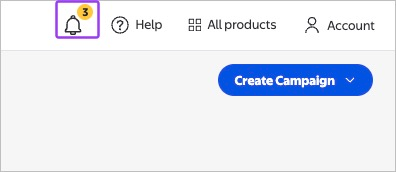
L’icône de cloche située en haut à droite affiche un insigne jaune avec un chiffre indiquant le nombre de nouvelles notifications à consulter. Cliquez sur l’icône de cloche pour lire les notifications, les faire défiler, les rejeter ou réagir. Toutes les nouvelles notifications sont signalées par un point bleu. Une fois que vous avez consulté la notification, le point bleu disparaît, mais la notification reste affichée dans votre fil d’actualité jusqu’à ce que vous la rejetiez. Les notifications disparaissent automatiquement de votre fil d’actualité au bout de 30 jours.  

Notifications bell icon


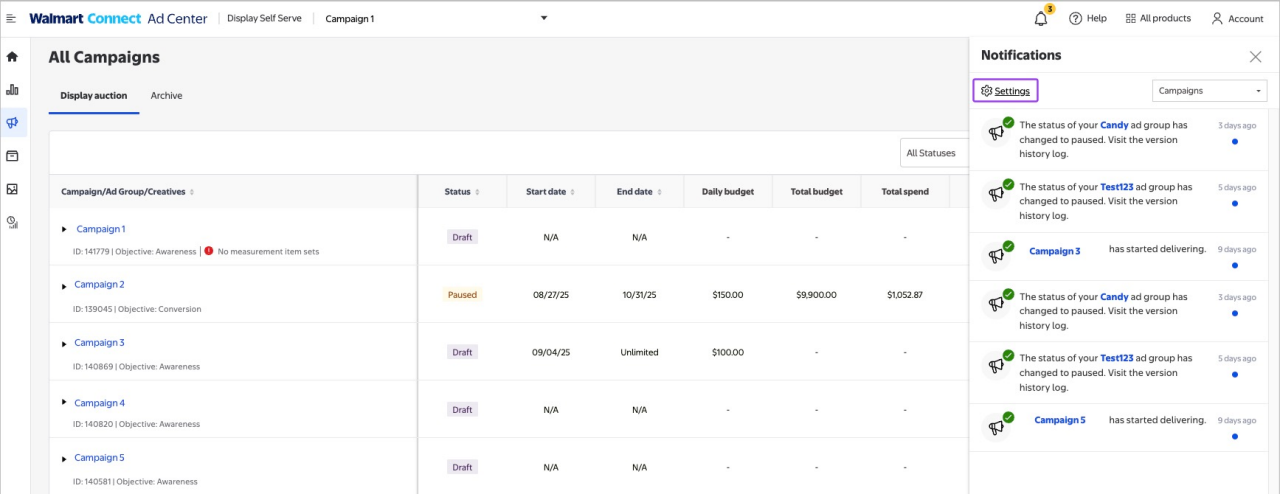
Cliquez sur l’icône d’engrenage dans Notifications pour ouvrir Settings (Paramètres). 

Gear icon for notifications settings


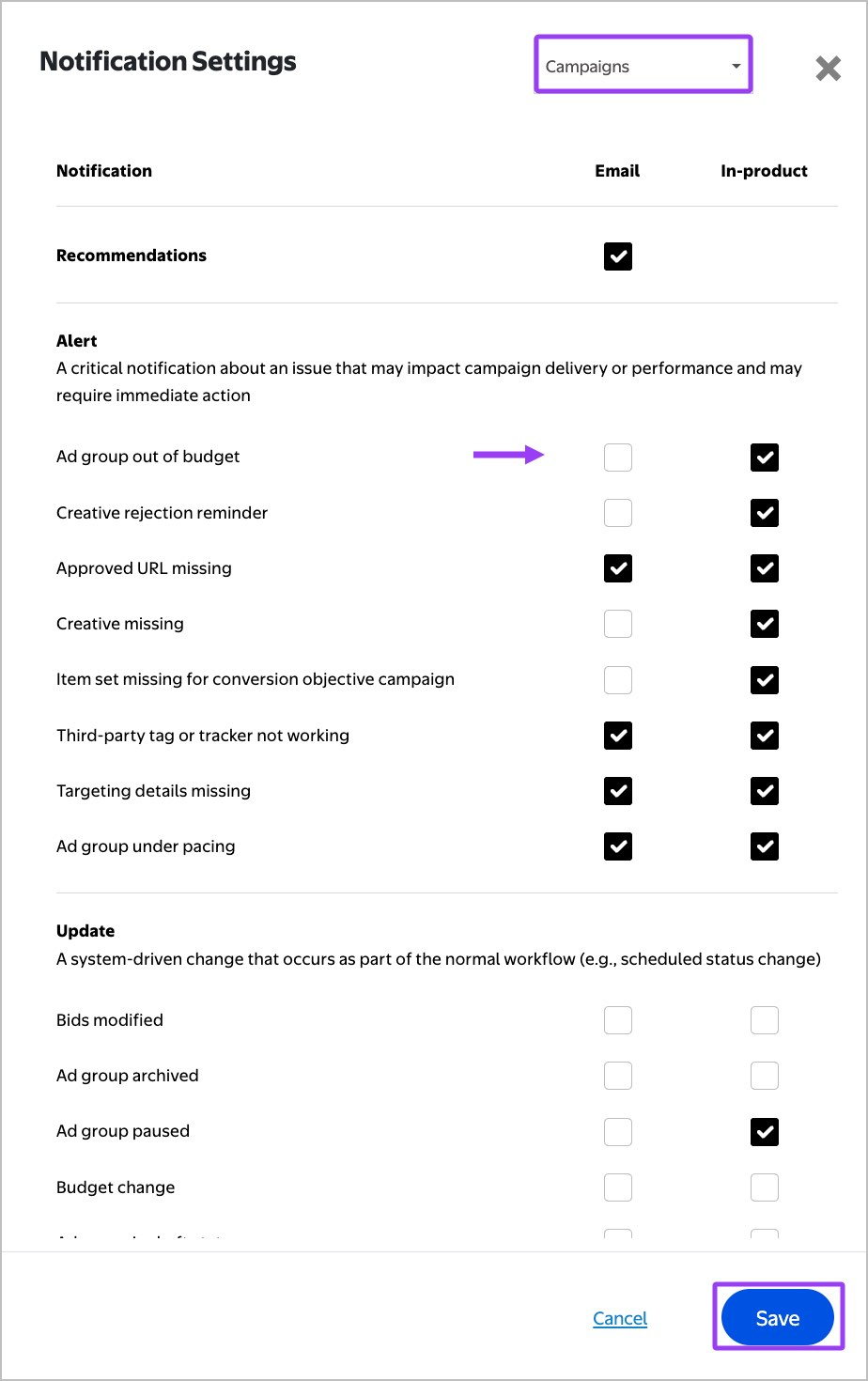
Cochez les cases pour personnaliser vos préférences en matière de notifications, soit pour accepter de recevoir les notifications soit pour refuser la réception des notifications dans l’application ou par courriel. Utilisez le menu déroulant en haut à droite pour parcourir tous les onglets.

Notifications settings


Par défaut, les notifications dans l’application et par courriel sont désactivées. Les annonceurs doivent donner leur consentement pour les recevoir. Vous pouvez également utiliser la touche à bascule située en bas de la page pour activer ou désactiver toutes les notifications par courriel non essentielles. 

Les paramètres d’acceptation sont gérés au niveau du compte, tandis que les paramètres de refus sont gérés au niveau de l’utilisateur. Tous les annonceurs ayant accès à un même compte de groupe d’annonceurs recevront les mêmes notifications. Si un annonceur ayant accès au compte du groupe décide de refuser les notifications, les autres utilisateurs continuent de les accepter.  


Sommaire des notifications

Campaign Manager (Gestionnaire de campagne)

  • Ad group archived (Groupe d’annonces archivé) 
  • Ad group paused (Groupe d’annonces en suspens)
  • Ad group draft (Groupe d’annonces à l’état de brouillon)
  • Ad group live (Groupe d’annonces en ligne)
  • Ad group scheduled (Groupe d’annonces planifié)
  • Ad group OOB (Groupe d’annonces en déséquilibre)
  • Ad group ending (Fin du groupe d’annonces)
  • Ad group under pacing (Groupe d’annonces avec un rythme insuffisant)
  • Budget modified (Budget modifié)
  • Bids modified (Mises modifiées) 
  • Bid too low (Mise trop basse)
  • Frequency cap modified (Plafond de fréquence modifié)
  • Unapproved URL reminder (Rappel concernant les URL non approuvées)
  • Creative missing reminder (Rappel de contenu créatif manquant)
  • Issue with tag/tracker (Problème avec une balise ou un outil de suivi)
  • Keywords approved (Mots-clés approuvés)
  • Missing targeting (Ciblage manquant)
  • No item sets attached for conversion campaign (Aucun ensemble d’articles n’est associé à cette campagne visant à favoriser la conversion)

Creative hub (Centre créatif)

  • Creative rejection reminder (Rappel de refus d’un contenu créatif)
  • Creative was rejected (Le contenu créatif a été rejeté)
  • Creative was approved (Le contenu créatif a été approuvé)
  • Creative was deleted (Le contenu créatif a été supprimé)
  • Creative was cloned (Le contenu créatif a été copié)
  • Creative needs more information (Le contenu créatif a besoin de plus d’informations) 
  • Creative is in escalation review (Le contenu créatif est examiné au niveau supérieur) 
  • Creative is in creative review (Le contenu créatif est examiné au niveau de sa créativité) 

Asset library (Bibliothèque de ressources)

  • Custom audience failed (Échec des audiences personnalisées)
  • Audience build success (Réussir le développement de son audience)
  • Audience archived (Audience archivée)
  • Audience published (Audience publiée)
  • Audience shared (Audience partagée)
  • Item sets in ready state (Ensembles d’articles prêts)