Passer au contenu principal
Centre d’aide aux annonceurs

Centre d’aide aux annonceurs

Touchez vos clients au moment où ils sont prêts à acheter et optimisez votre impact tout au long de l’entonnoir d’achat.

Ensembles d’articles utilisés pour les mesures

Cet article explique comment créer des ensembles d’articles pour les rapports de campagne. Pour plus d’informations sur la façon de créer un ensemble d’articles utilisés pour les audiences personnalisées, consultez le guide Ensemble d’articles utilisés pour les audiences personnalisées

Présentation des ensembles d’articles utilisés pour les mesures

Un ensemble d’articles utilisés pour les mesures est un groupe de produits nécessaires pour mesurer le rendement de votre campagne d’affichage. Deux types de rendement sont mesurés : 

  • Les articles-vedettes (Featured) permettent de mesurer le principal impact de votre campagne. Ils aident à répondre à la question : « Quel a été l’impact de ma campagne sur les ventes des articles (ou produits) que je mets directement en avant dans mes contenus créatifs et mes messages? » 
  • Les articles des affiches circulaires (Halo) mesurent le second impact de votre campagne. Ils aident à répondre à la question : « Quel a été l’impact de ma campagne sur les ventes des autres articles (ou produits) de ma marque? »
Viewing different types of item sets


Remarque : Vous pouvez consulter le rendement des articles-vedettes (featured) et des articles des affiches circulaires (halo) à l’aide du sélecteur d’ensembles d’articles dans le Centre des annonces de Walmart Connect. Le total correspond à la somme des ventes en lien avec les articles-vedettes et les articles des affiches circulaires, et il représente l’impact global de votre campagne. 

Pratiques d’excellence relatives aux ensembles d’articles utilisés pour les mesures  

Lors de la création de votre campagne, vous attribuez des ensembles d’articles utilisés pour les mesures afin de mesurer à la fois les ventes en lien avec les articles-vedettes (featured)et les articles des affiches circulaires (halo).  

Lors de la création des ensembles d’articles utilisés pour les mesures relatives aux articles-vedettes :

  • L’ensemble des articles utilisés pour les mesures relatives aux articles-vedettes doit inclure les articles spécifiquement mis en avant dans les contenus créatifs et les messages de la campagne d’affichage, y compris toutes les variantes des articles. 
  • Il n’est pas recommandé d’inclure dans vos contenus créatifs et vos messages d’autres articles qui ne sont pas directement mis en avant; ceux-ci doivent figurer sur les affiches circulaires. 

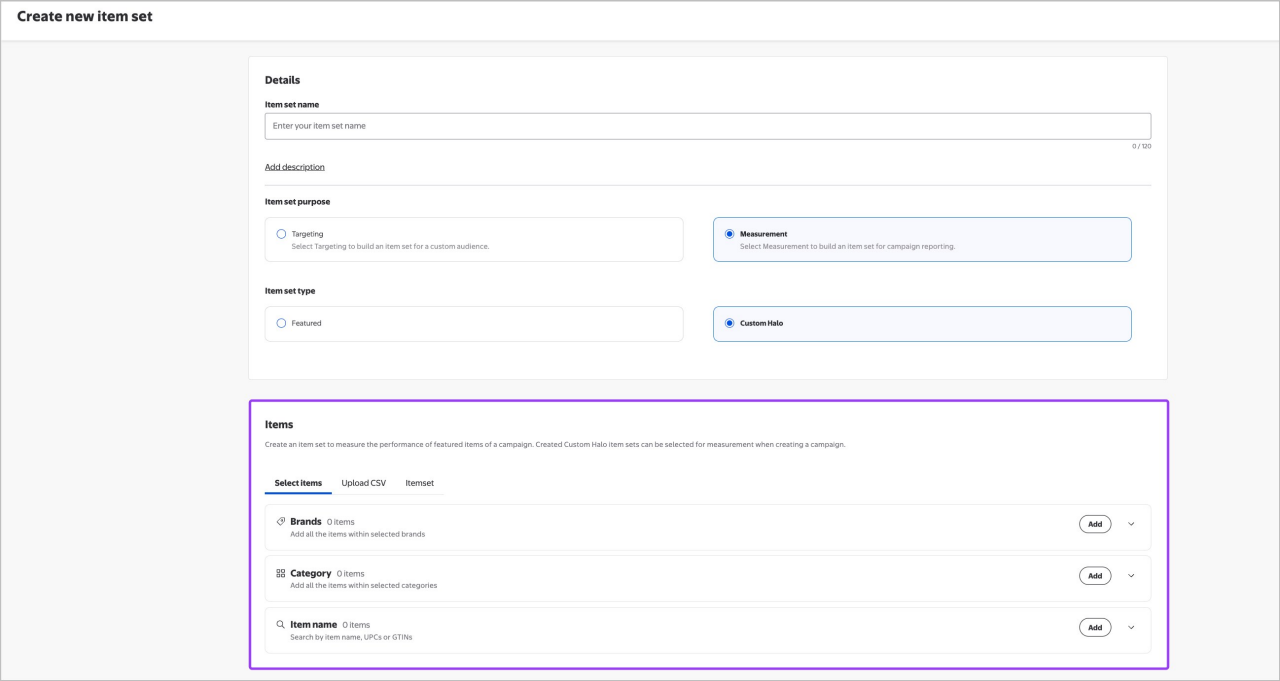
L’ensemble d’articles utilisés pour les mesures relatives aux articles des affiches circulaires peut correspondre à l’une des options suivantes :

  • Articles des affiches circulaires par catégorie : mesure l’attribution au sein d’une même catégorie
  • Articles des affiches circulaires par marque : attribution dans toutes les catégories de la marque
  • Les ensembles d’articles utilisés pour les mesures relatives aux articles des affiches circulaires doivent inclure des articles autres que ceux spécifiquement mis en avant dans les contenus créatifs de la campagne, qui appartiennent à la même ou aux mêmes catégorie(s) et/ou à la même ou aux mêmes marque(s) que les articles présentés en tant qu’articles-vedettes. 
  • Les articles considérés comme ensemble d’articles utilisés pour les mesures relatives aux articles-vedettes sont exclus de l’ensemble d’articles utilisés pour les mesures relatives aux articles des affiches circulaires.  

Remarque : Les ensembles d’articles utilisés pour les mesures doivent être créés avant le lancement de la campagne. Si aucun ensemble d’articles n’est associé à une campagne, aucun indicateur de ventes attribuable ne sera communiqué pour cette campagne.  

Création d’un ensemble d’articles utilisés pour les mesures  

Les ensembles d’articles utilisés pour les mesures relatives aux articles-vedettes (featured) et aux articles des affiches circulaires (halo) peuvent être créés soit dans Campaign Manager (Gestionnaire de campagne) soit dans Asset Library (Bibliothèque de ressources) lors de la configuration d’une nouvelle campagne.

Vous pouvez créer un ensemble d’articles utilisés à la fois pour les mesures relatives aux articles-vedettes (featured) et aux articles des affiches circulaires (halo), dans la bibliothèque de ressources. Des ensembles d’articles relatifs aux articles des affiches circulaires (halo) générés automatiquement peuvent être ajoutés à une campagne dans le Campaign Manager (Gestionnaire de campagne).  

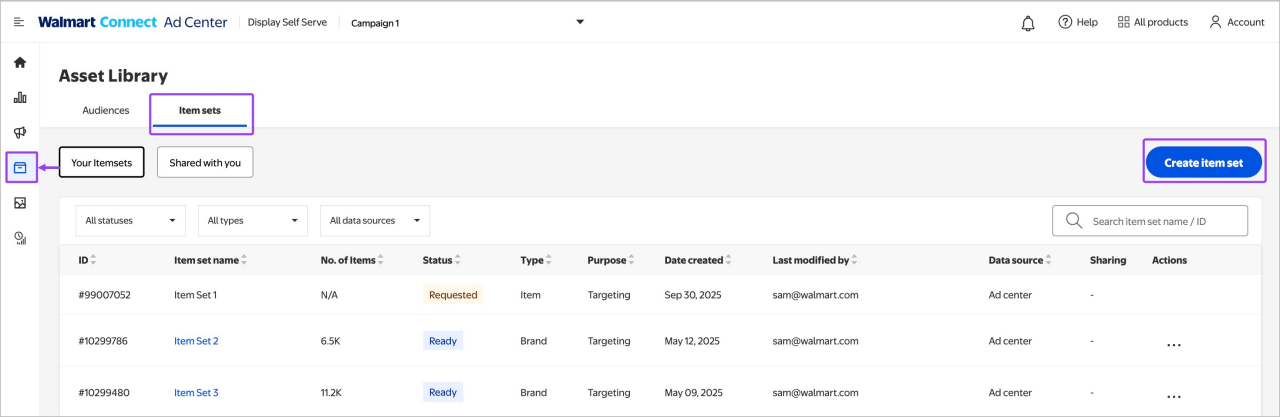
  • Accédez à Asset Library (Bibliothèque de ressources).    
  • Sélectionnez l’onglet Item sets (Ensembles d’articles).   
  • Une fois dans l’onglet Item sets (Ensembles d’articles), sélectionnez Create item set (Créer un ensemble). Cela permet d’ouvrir l’outil de création des ensembles d’articles.  

Creating an item set


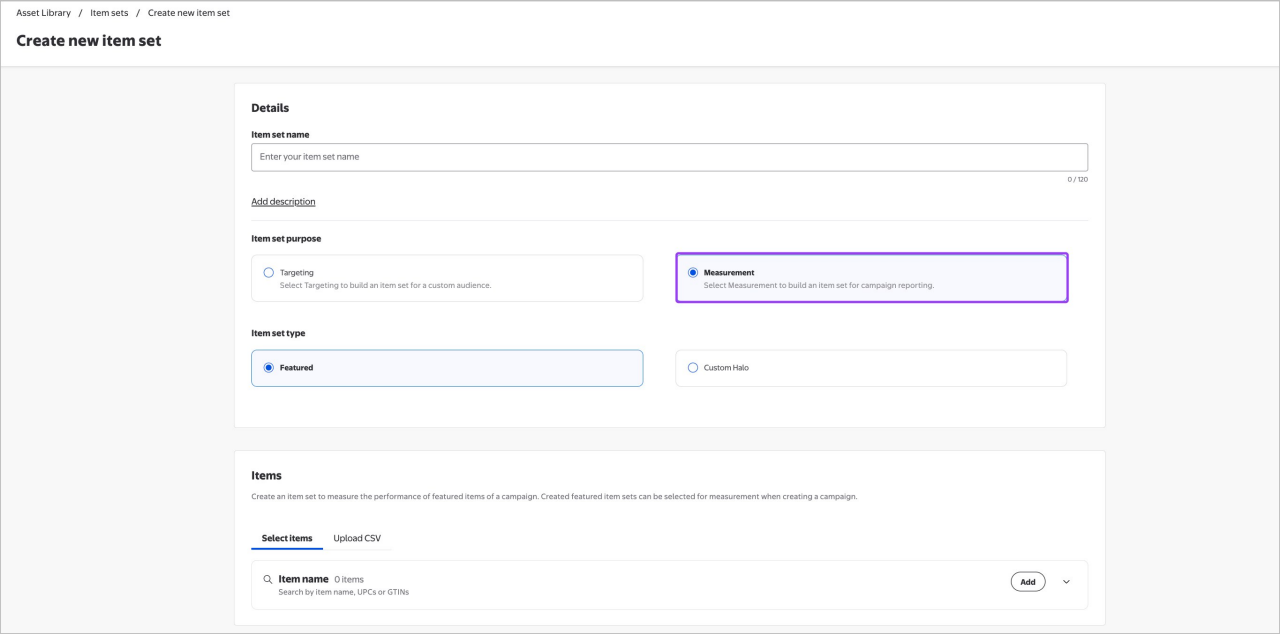
  • Dans l’outil de création des ensembles d’articles, donnez un nom à votre ensemble d’articles et ajoutez une description (facultative). 
  • Sélectionnez Measurement (Mesures) comme objet pour l’ensemble d’articles. L’objet pour l’ensemble d’articles (mesures ou ciblage) est déterminé et ne peut pas être modifié après sa création. 
Creating an item set


Créer un ensemble d’articles composé à la fois d’articles-vedettes et d’articles des affiches circulaires

  • Sélectionnez Add (Ajouter) à côté de Item name (Nom de l’article). Cela ouvre une nouvelle fenêtre qui vous permet d’ajouter des articles par le nom ou par le code article international (GTIN).
    • Recherchez le nom d’un article à l’aide du champ de recherche prévu à cet effet. Vous pouvez affiner la liste des articles en filtrant par marque ou par catégorie. Sélectionnez Add (Ajouter) à côté des articles pour les ajouter dans la colonne choisie.
    • Ajoutez en bloc une liste d’articles à votre ensemble d’articles à l’aide des codes articles internationaux. Copiez et collez une liste de codes articles internationaux dans le champ prévu à cet effet, en plaçant chaque code sur une nouvelle ligne. Cliquez sur Add GTINs (Ajouter des codes articles internationaux) pour ajouter les articles à votre ensemble d’articles.   
  • Sélectionnez Add items (Ajouter des articles) pour valider votre choix.  
  • Sélectionnez Create item set (Créer un ensemble d’articles) dans le coin inférieur droit pour enregistrer l’ensemble d’articles. 
Creating an item set


Le nombre exact d’articles figurant dans l’ensemble d’articles s’affiche alors en indiquant le nombre d’articles sélectionnés.

Modification d’un ensemble d’articles utilisés pour les mesures relatives aux articles-vedettes dans la bibliothèque de ressources

Conseil : Si, en consultant une campagne, vous remarquez un ensemble d’articles devant être modifié, notez son identifiant avant d’accéder à la bibliothèque de ressources.  

  • Accédez à Asset Library (Bibliothèque de ressources) et cliquez sur l’onglet Item sets (Ensembles d’articles). 
  • Recherchez l’ensemble d’articles que vous souhaitez modifier en saisissant son nom ou son identifiant. 
    • Vous pouvez cliquer sur le nom de l’ensemble d’articles pour afficher les informations et les articles que cet ensemble d’articles contient.
    • Pour modifier le nom ou la description de l’ensemble d’articles utilisés pour les mesures, cliquez sur l’option Edit (Modifier) située dans le coin à droite de la section Details (Informations).  
  • Pour ajouter des articles dans l’ensemble d’articles utilisés pour les mesures, cliquez sur l’option Edit (Modifier) dans le coin à droite de la section Items (Articles), puis cliquez sur Add (Ajouter) à côté de la rubrique Item name (Nom d’article). Vous pouvez ajouter des articles par leur nom ou par leur code article international, de la même manière que lorsque vous créez un ensemble d’articles. Sélectionnez Add items (Ajouter des articles) pour ajouter tous les articles que vous avez choisis pour votre ensemble d’articles.  
  • Une fois que vous avez ajouté tous vos articles, vous devez sélectionner Save (Enregistrer) dans le coin en bas à droite pour que vos modifications soient prises en compte. 
  • Pour supprimer des articles, cliquez sur l’icône corbeille afin de supprimer une marque ou un nom d’article, ou cliquez sur Remove all (Tout supprimer) pour effacer toutes les sélections des rubriques Brands (Marques) ou Item Names (Noms d’articles).

Créer un ensemble d’articles dans Campaign Manager (Gestionnaire de campagne) 

Pour plus d’informations relatives à la création d’ensembles d’articles dans Campaign Manager (Gestionnaire de campagne) veuillez consulter la page Créer une nouvelle campagne