



Ce guide vous explique, étape par étape, comment créer votre première campagne. Pour savoir comment créer un groupe d’annonces, consultez le guide Création des groupes d’annonces de bannières.
Table des matières :
Centre d’aide aux annonceurs
Centre d’aide aux annonceurs
Touchez vos clients au moment où ils sont prêts à acheter et optimisez votre impact tout au long de l’entonnoir d’achat.
Créer une nouvelle campagne de bannières
Démarrer une nouvelle campagne
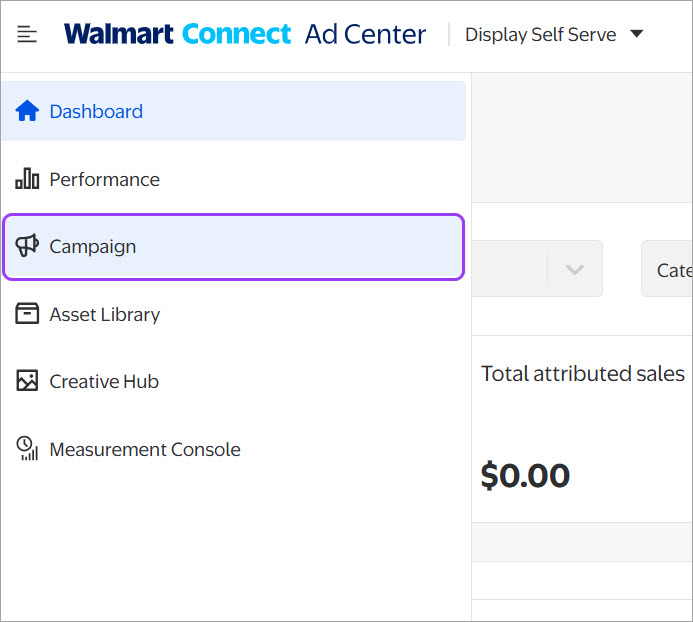
À partir des affichages de votre tableau de bord dans le Centre des annonces de Walmart Connect, sélectionnez Campaign (Campagne) dans la barre de navigation située à gauche. Vous accédez ainsi à la page All Campaigns (Toutes les campagnes) où vous pouvez gérer, mettre à jour et suivre vos campagnes.
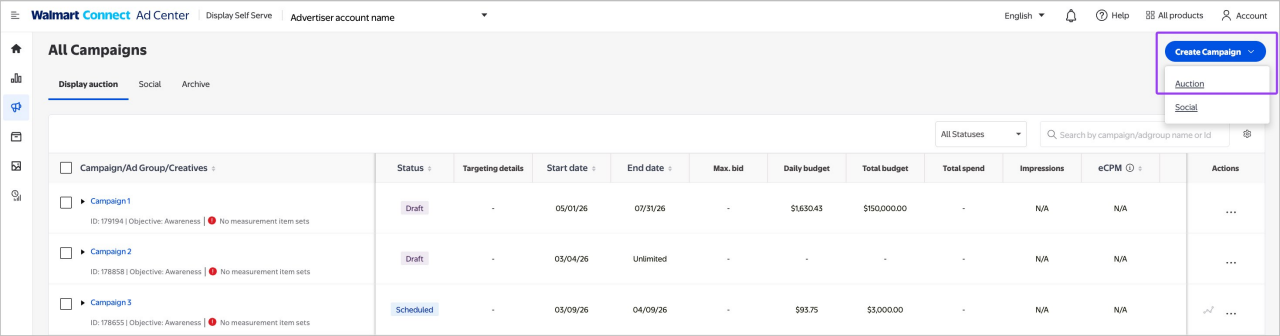
Sélectionnez Create campaign (Créer une campagne) dans le coin en haut à droite de l’écran pour lancer votre nouvelle campagne, puis sélectionnez Auction (Enchères).
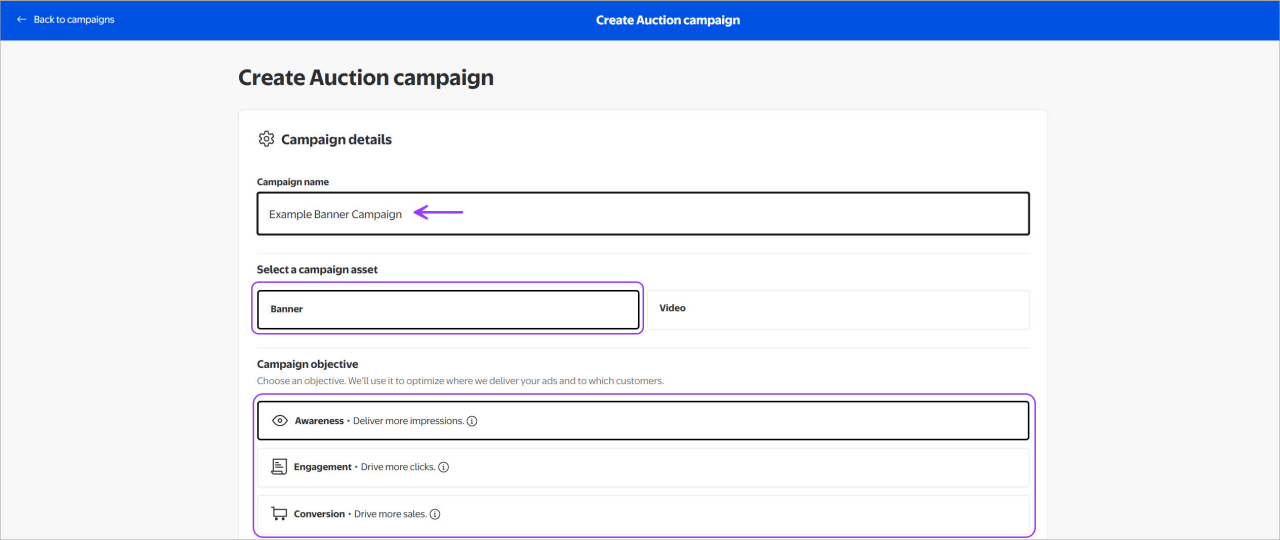
Les campagnes servent de cadre ou de conteneur pour les groupes d’annonces qui contiennent vos choix de ciblage et de mises spécifiques.
Saisissez le nom de votre campagne dans le champ Nom de la campagne. Nous vous recommandons de mettre en place une convention de désignation afin de faciliter la gestion de plusieurs campagnes.
Choisissez l’objectif de votre campagne. L’optimisation des objectifs de campagne utilise l’IA pour vous proposer deux modes d’optimisation permettant de définir les indicateurs clés de rendement (ICR) et les besoins stratégiques lors de la configuration de la campagne, ce qui réduit la nécessité d’une optimisation en cours de campagne. Choisissez entre :
- Objectif de sensibilisation : conçu pour aider à maximiser le nombre d’impressions diffusées auprès des clients de Walmart et réduire l’eCPM
- Objectif d’engagement : conçu pour aider à maximiser le trafic vers la page d’accueil d’un annonceur et à réduire le coût par clic
Si vous choisissez de ne pas définir d’objectif de campagne, l’option Awareness (Sensibilisation) sera sélectionnée par défaut. Une fois que la campagne est en ligne, il n’est plus possible de modifier le choix de l’objectif (y compris lorsqu’une campagne est en suspens).
En fonction de l’objectif que vous avez fixé, pendant une période d’apprentissage d’environ une semaine, vous devez éviter d’optimiser manuellement votre campagne et vos groupes d’annonces. La modification des budgets, des dates de la campagne, des mises et des options de ciblage peut relancer la période d’apprentissage.
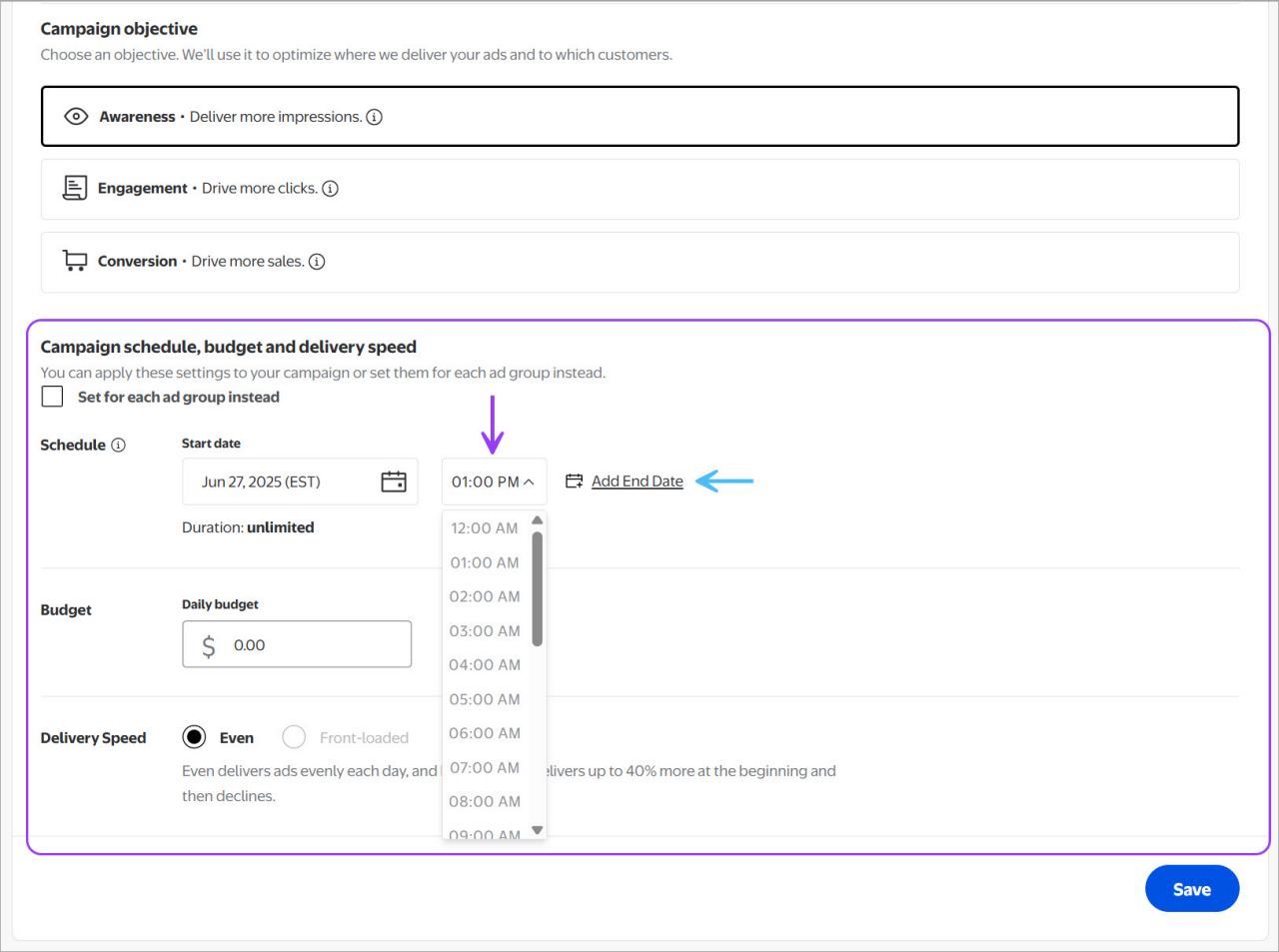
Les dates, les horaires et les budgets des campagnes peuvent être définis au niveau de la campagne ou au niveau du groupe d’annonces. Si vous souhaitez définir ces paramètres individuellement au niveau du groupe d’annonces, cochez la case à côté pour définir plutôt pour chaque groupe d’annonces. Sélectionnez Save (Enregistrer) pour passer à l’étape suivante.
Le budget, les horaires et les dates de diffusion définis au niveau de la campagne sont communs à tous les groupes d’annonces de la campagne. En définissant le budget, les horaires et les dates de diffusion au niveau de la campagne, la plateforme est en mesure de décider, en votre nom, où attribuer davantage de budget et où le réduire. Associée à une fonctionnalité d’Optimisation des objectifs de campagne (Campaign Objective Optimization), la plateforme peut optimiser les budgets de vos groupes d’annonces à votre place, en fonction de l’objectif de votre campagne. Cela signifie que les groupes d’annonces à rendement élevé reçoivent une part plus importante du budget, tandis que les groupes d’annonces avec un rendement faible en reçoivent moins, tout en veillant à ce que la gestion du budget de la campagne conserve le rythme prévu.
Le premier jour de la campagne, la plateforme répartit le budget de manière égale entre les groupes d’annonces (budget total/nombre de groupes d’annonces); ensuite, au fur et à mesure que la campagne avance, la plateforme réattribue le budget des groupes d’annonces dont le rythme et le rendement sont plus faibles à ceux dont le rythme et le rendement sont plus élevés, afin de conserver le rendement global de la diffusion et des objectifs de la campagne.
Si vous souhaitez définir un budget au niveau de la campagne, saisissez les dates et heures de la campagne, ainsi que le budget, puis choisissez la vitesse de diffusion. Par défaut, les campagnes sont configurées pour être diffusées indéfiniment.
Remarque : Si vous ne définissez pas de date de fin, vous ne pouvez définir qu’un budget journalier. Les budgets totaux ne sont possibles que pour les campagnes comportant une date de fin.
Utilisez le menu déroulant des horaires pour définir des heures de début et de fin personnalisées pour vos campagnes.
- Plages horaires de début pour le premier jour : de minuit à 23 h [12 am–11 pm]
- Plages horaires de début pour le premier jour : de minuit à 23 h [12 am–11 pm]
Remarque : Si vous ne définissez pas d’heures de début et de fin personnalisées, les horaires standard s’appliquent (début à 0 h et fin à 23 h 59 min 59 s).
Tous les horaires de début et de fin sont indiqués selon l’heure normale de l’Est (HNE). La sélection des horaires de la journée s’effectue par intervalle d’une heure. L’horaire de fin du dernier jour doit toujours être au moins 12 h (HNE), sinon vous recevrez un message d’erreur.
Sélectionnez Add end date (Ajouter une date de fin) pour saisir une date de fin.
Les dates, les horaires et les budgets définis au niveau de la campagne s’appliqueront progressivement à tous les groupes d’annonces concernés par cette campagne. Cela signifie que les groupes d’annonces seront diffusés pendant toute la durée de la campagne et que le budget sera réparti entre eux. Si vous effectuez ces réglages au niveau de la campagne, assurez-vous que les dates choisies couvrent tous vos groupes d’annonces prévus et que les budgets sont suffisants pour les financer. En définissant le budget au niveau de la campagne, cela permet à la plateforme d’attribuer en votre nom un budget aux groupes d’annonces. Le premier jour de la campagne, la plateforme répartit le budget de manière égale entre les groupes d’annonces (budget total/nombre de groupes d’annonces); ensuite, au fur et à mesure que la campagne avance, la plateforme réattribue le budget des groupes d’annonces dont le rythme est plus faible à ceux dont le rythme est plus élevé, afin de conserver le rythme global de la campagne.
Le choix de la vitesse de diffusion ne peut être effectué qu’après avoir déterminé le budget total. Lorsque vous choisissez votre vitesse de diffusion (Delivery speed), vous avez le choix entre une vitesse uniforme (Even) ou un chargement anticipé (Front-loaded).
- Even (uniforme) permet de diffuser les annonces de manière uniforme chaque jour pendant toute la période de la campagne.
- Front-loaded (chargement anticipé) permet de diffuser jusqu’à 40 % d’annonces en plus au début, puis leur nombre diminue progressivement.
Remarque : Une fois que vous avez sélectionné le niveau auquel vous souhaitez définir les dates et les budgets (au niveau de la campagne ou du groupe d’annonces), vous ne pouvez plus le modifier après avoir ajouté un groupe d’annonces à la campagne.
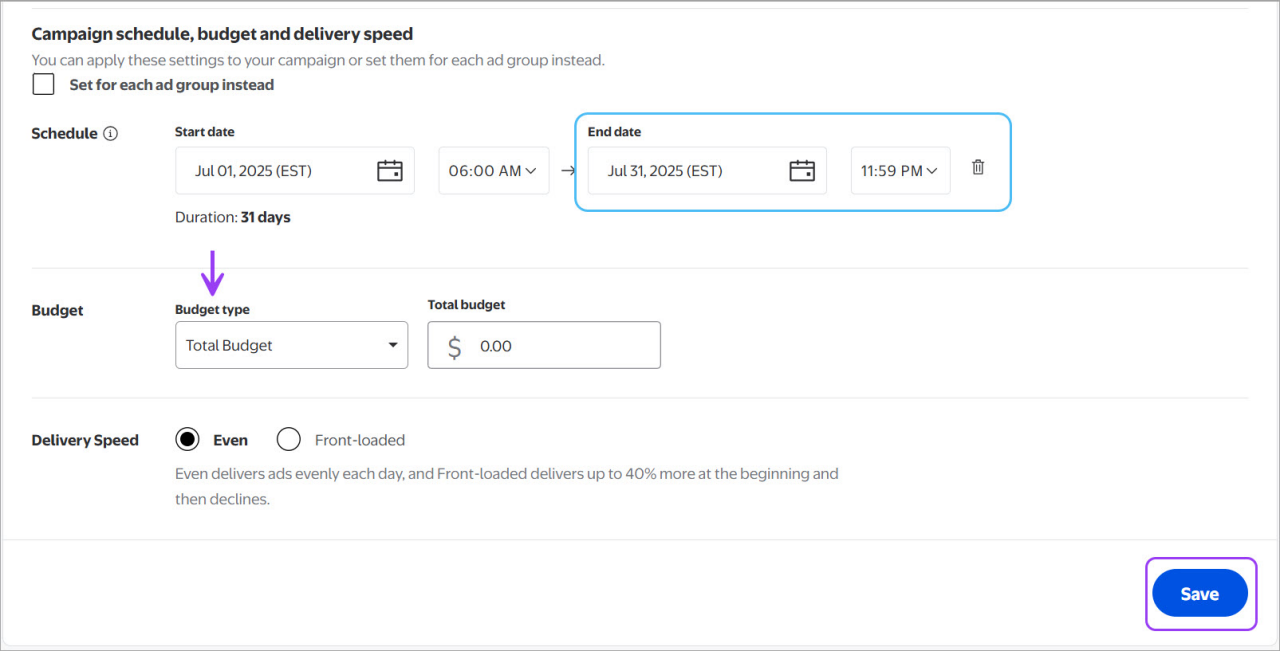
Sélectionnez Save (Enregistrer). À ce stade, vous pouvez quitter la page de création de la campagne pour enregistrer votre configuration en tant que brouillon. En cliquant sur « Save » (Enregistrer), vous accédez également aux sections « Ad Group » (Groupe d’annonces) et « Measurement » (Mesures). Vous pouvez choisir de configurer vos groupes d’annonces (anciennement « Line items » [Éléments de campagne]) avant ou après avoir configuré vos mesures. Si vous n’avez pas encore décidé quelles stratégies de ciblage vous souhaitez utiliser pour atteindre les objectifs de votre campagne, n’hésitez pas à passer cette section et à avancer directement vers la section « Measurement » (Mesures). Si vous êtes prêt à configurer vos groupes d’annonces, consultez le guide Créer un groupe d’annonces de bannières.
Remarque : Pour lancer une campagne, au moins un groupe d’annonces est nécessaire.
Mesurer votre campagne
Évaluer votre campagne : c’est ici que vous attribuez des ensembles d’articles pour mesurer le rendement des articles-vedettes et des articles des affiches circulaires de votre campagne.
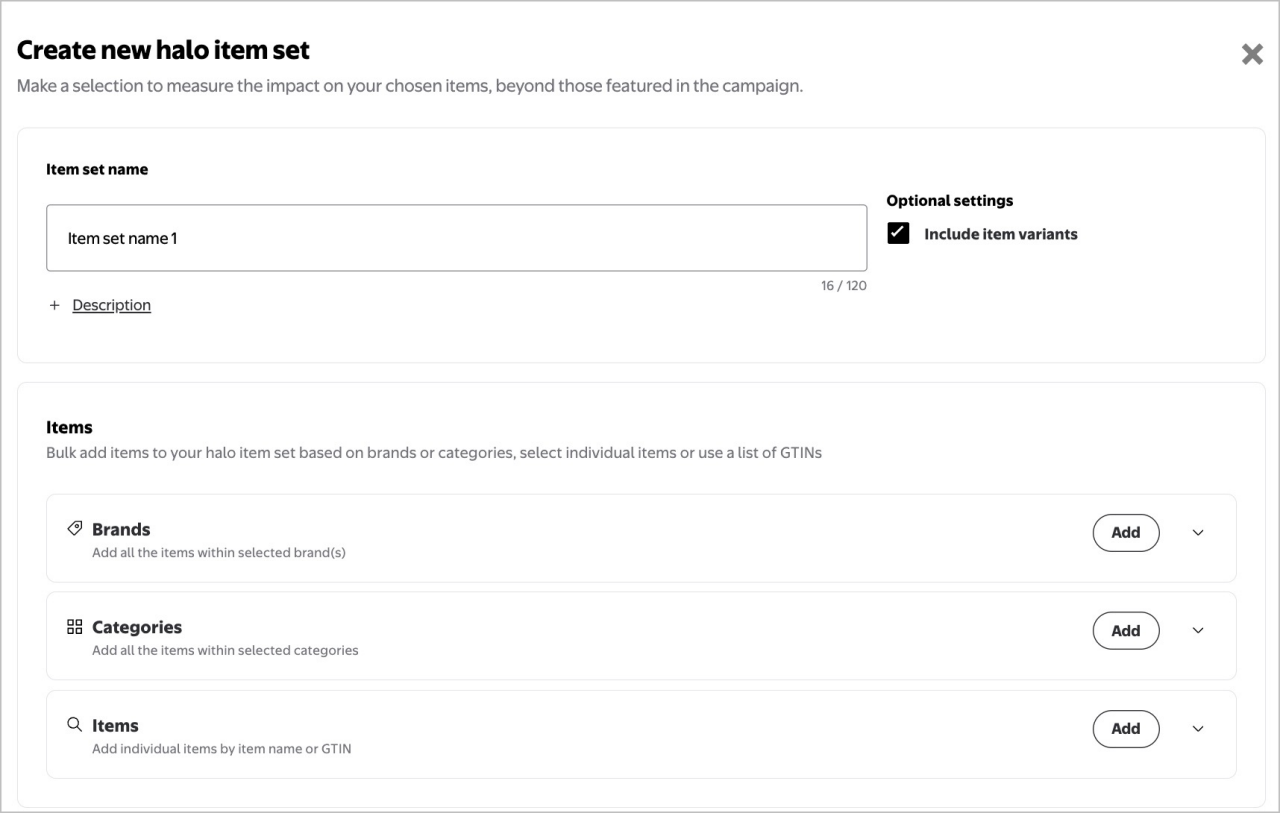
Pour attribuer un ensemble d’articles utilisés pour les mesures, vous pouvez créer un nouvel ensemble d’articles en sélectionnant des articles particuliers dans votre catalogue. Vous pouvez également sélectionner un ensemble d’articles déjà utilisés pour les mesures dans une autre campagne.
Comme pratique d’excellence, l’ensemble d’articles utilisés pour les mesures relatives aux articles-vedettes comprend des articles spécifiquement mis en avant dans les contenus créatifs et les messages de votre campagne. Il convient également d’inclure les variantes des articles-vedettes présentés dans les contenus créatifs et les messages. Les ensembles d’articles utilisés pour les mesures relatives aux articles des affiches circulaires (halo) doivent inclure des articles autres que ceux spécifiquement mis en avant dans les contenus créatifs de la campagne d’affichage, qui appartiennent à la même ou aux mêmes catégories et/ou à la même ou aux mêmes marques que les articles présentés en tant qu’articles-vedettes.
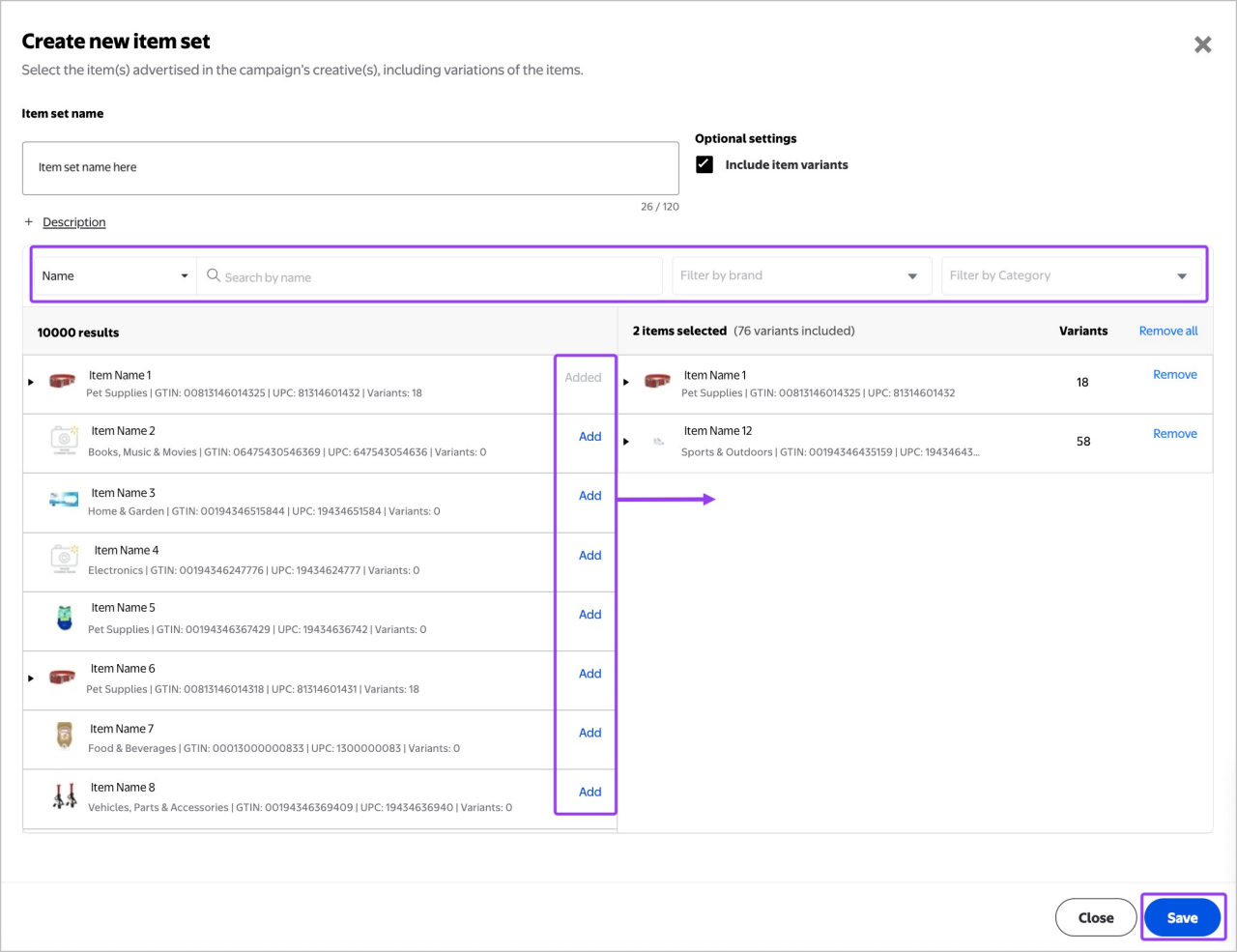
Lors de la création d’un nouvel ensemble d’articles, les variantes d’articles sont automatiquement ajoutées dès qu’un article principal est ajouté à cet ensemble d’articles. Décochez la case Include item variants (Ajouter les variantes des articles) pour ajouter uniquement les articles que vous avez sélectionnés, sans leurs variantes.
Pour en savoir plus sur les ensembles d’articles utilisés pour les mesures, consultez le Guide sur les ensembles d’articles utilisés pour les mesures.
Choisissez la manière dont vous souhaitez ajouter des articles utilisés pour les mesures dans votre campagne.
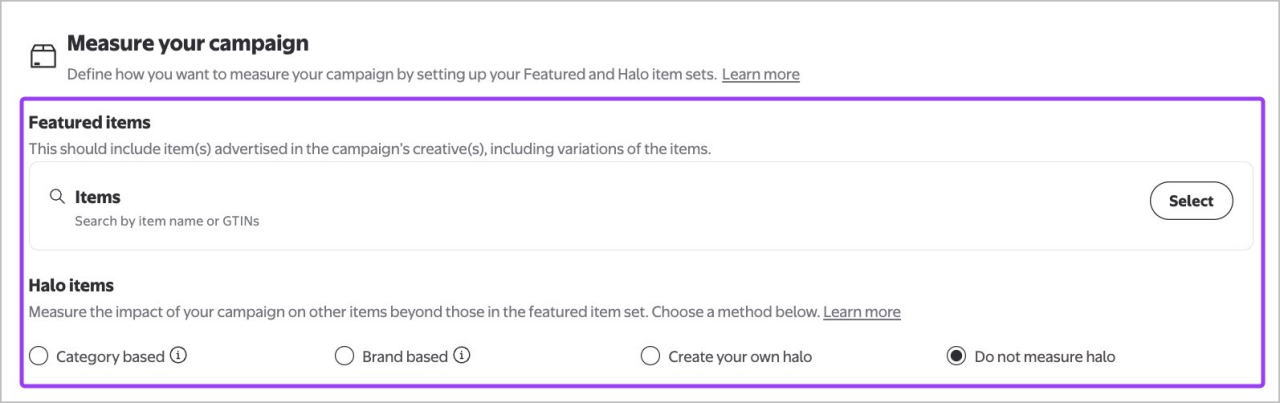
Lorsque vous créez un ensemble d’articles composé d’articles-vedettes, deux options sont possibles :
- Créer un nouvel ensemble d’articles : Effectuez une recherche par article ou saisissez une liste de codes articles internationaux (GTIN) (Pour en savoir plus sur les codes articles internationaux, cliquez ici).
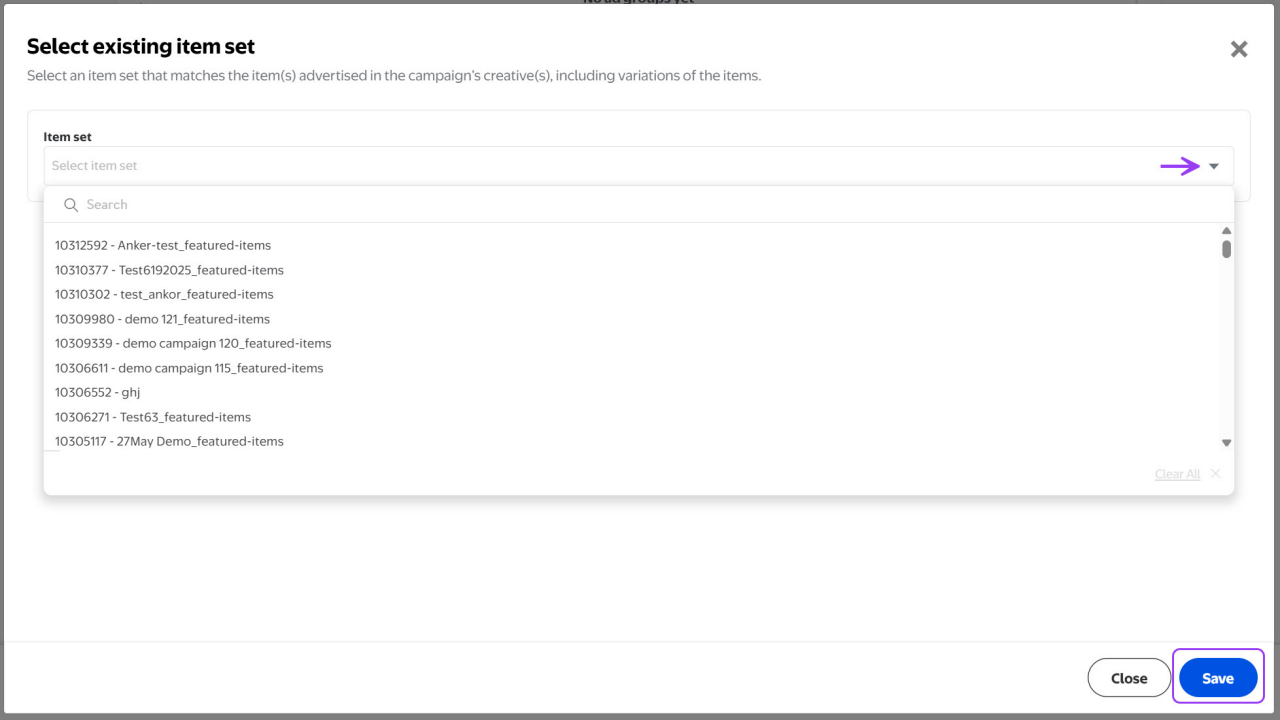
- Sélectionner un ensemble d’articles existant : Sélectionnez un ensemble d’articles déjà utilisés pour les mesures relatives aux articles-vedettes.
Créer un nouvel ensemble d’articles
Pour ajouter des articles spécifiques à votre ensemble d’articles, effectuez une recherche d’article par son nom à l’aide du champ de recherche prévu à cet effet. Sélectionnez Add (Ajouter) à côté des articles que vous souhaitez ajouter. Vous pouvez affiner la liste des articles en filtrant par marque ou par catégorie.
Si vous avez plus de 1 000 articles uniques, vous constaterez peut-être un certain temps de latence lors du chargement des résultats de recherche. Nous vous recommandons de créer votre ensemble d’articles dans la bibliothèque de ressources (Asset Library), en cas de problème.
Pour ajouter en bloc une liste d’articles à votre ensemble d’articles, sélectionnez GTIN (Code article international). Copiez et collez une liste de codes articles internationaux dans le champ prévu à cet effet, en plaçant chaque code sur une nouvelle ligne. Sélectionnez Add (Ajouter) GTIN (Codes articles internationaux) pour ajouter des articles à votre ensemble d’articles. Sélectionnez Save (Enregistrer).
Remarque : Le nombre total d’articles de votre ensemble d’articles est mis à jour en temps réel. Le nombre exact de tous les articles contenus dans l’ensemble d’articles y compris les variantes, va s’afficher et indiquer le nombre d’articles sélectionnés ainsi que le nombre total de variantes comprises en fonction de ces sélections. Une colonne du sélecteur d’articles indique le nombre de variantes proposées pour chaque article sélectionné.
Sélectionner un ensemble d’articles existant
Sélectionnez-le parmi des ensembles d’articles préétablis, utilisés pour les mesures relatives aux articles-vedettes, dans la bibliothèque de ressources. Vous pouvez sélectionner un ensemble d’articles dans la liste déroulante.
Lorsque vous sélectionnez un ensemble d’articles des affiches circulaires (halo), plusieurs options supplémentaires s’offrent à vous. Vous pouvez choisir de tirer parti de l’automatisation, ce qui permettra à notre système de générer pour vous l’ensemble des articles des affiches circulaires avec une option supplémentaire :
- Par marque : Inclure tous les articles appartenant à la ou aux marque(s) de l’ensemble d’articles comprenant des articles-vedettes, à l’exception de ceux déjà sélectionnés dans cet ensemble d’articles comprenant des articles-vedettes.
Vous pouvez également choisir de ne pas utiliser entièrement l’ensemble d’articles des affiches circulaires pour les mesures.
Important : Lorsqu’un ensemble d’articles comprenant plus de 5 000 articles est créé, son traitement complet peut prendre jusqu’à deux heures. Pendant la durée du traitement, les mises à jour apportées à l’ensemble d’articles ne seront pas enregistrées.
Vérifiez les informations de votre campagne, vos groupes d’annonces et vos ensembles d’articles utilisés pour les mesures. Sélectionnez Save (Enregistrer) pour terminer la création de votre campagne. Les campagnes comportant au moins un groupe d’annonces entièrement configuré passeront automatiquement de l’état Draft (Brouillon) à l’état Scheduled (Planifié).
Remarque : Vous devez vous assurer que votre ensemble d’articles utilisés pour les mesures est bien attribué à votre campagne avant son lancement et qu’il n’est pas modifié pendant ou après le lancement, car cela pourrait nuire à la capacité de la plateforme à optimiser la campagne en fonction de cet objectif.
Gestion des contenus créatifs des annonces au niveau de la campagne
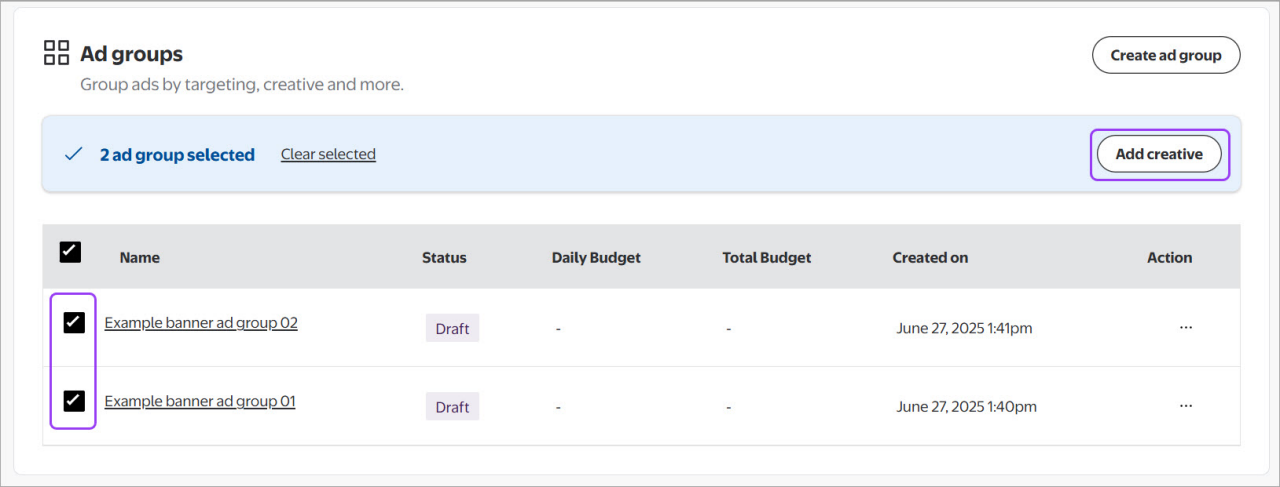
Une fois que vous avez ajouté un ou plusieurs groupes d’annonces à votre campagne, vous pouvez ajouter plusieurs contenus créatifs d’annonces (jusqu’à cinq) simultanément à plusieurs groupes d’annonces au sein de la même campagne. Cochez les cases pour sélectionner les groupes d’annonces, puis sélectionnez Add creative (Ajouter un contenu créatif).
Dans la fenêtre contextuelle, cochez les cases pour sélectionner plusieurs contenus créatifs d’annonces (jusqu’à cinq), puis cliquez sur Save (Enregistrer).
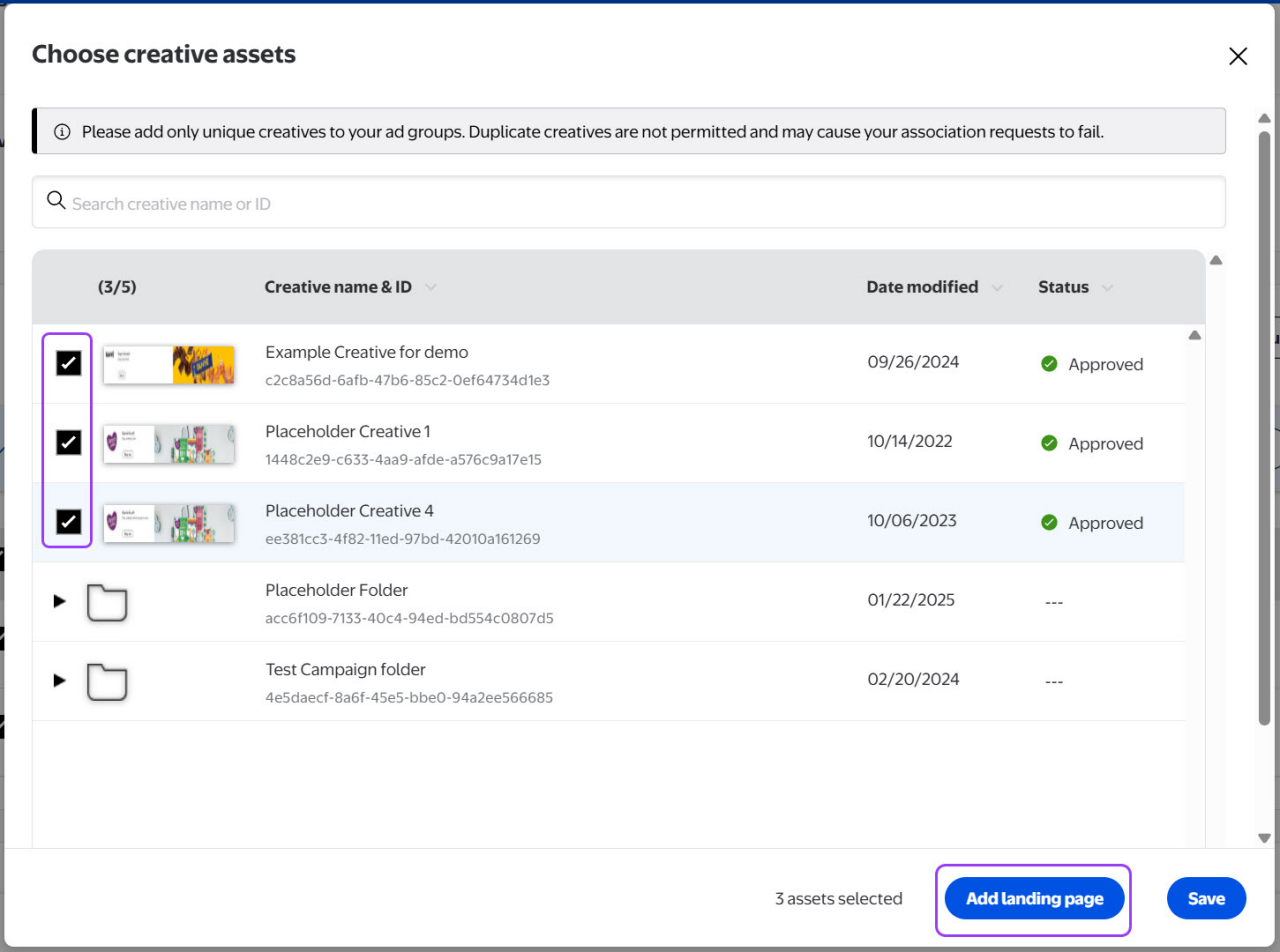
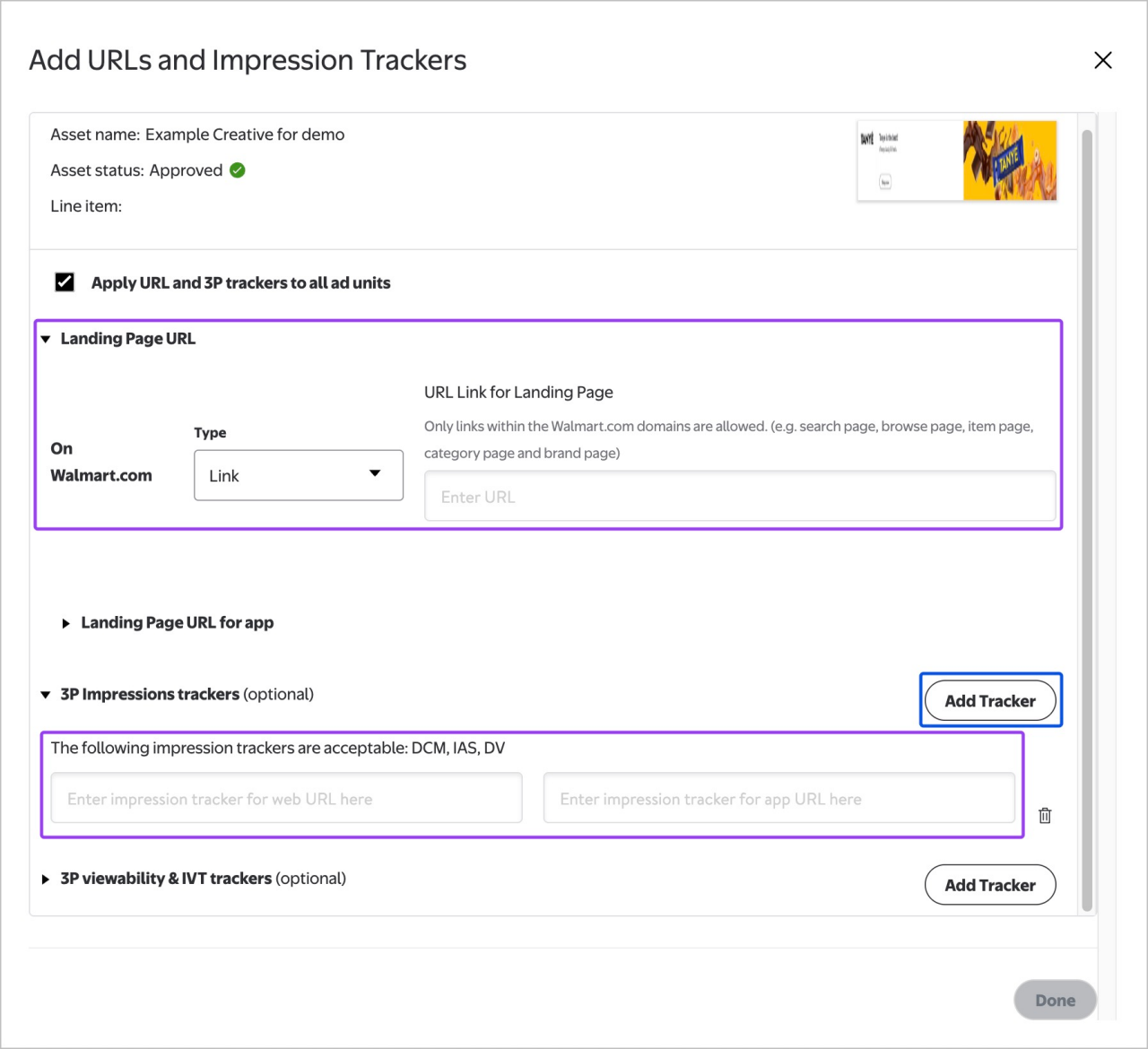
Sélectionnez Add landing page (Ajouter une page d’accueil) pour ajouter des liens URL vers le site et l’application de Walmart. Seuls les liens appartenant aux domaines de Walmart.ca sont autorisés (par exemple, la page de recherche, la page de navigation, la page d’un article, la page d’une catégorie et la page d’une marque).
Sélectionnez Add Tracker (Ajouter un outil de suivi) pour ajouter des outils de suivi tiers (les outils de suivi des impressions suivants sont acceptés : DCM, IAS, DV; les outils de suivi de la visibilité suivants sont acceptés : IAS, DV), puis sélectionnez Save (Enregistrer).
Les campagnes d’affichage sur site utilisant un lien URL pour diriger vers la page d’accueil comportent deux champs distincts permettant de saisir les URL des outils de suivi des clics provenant de tiers, l’un pour le suivi sur le Web et l’autre pour le suivi dans l’application. Les campagnes peuvent inclure à la fois les clics sur le Web et les clics sur les applications, tels qu’ils apparaissent dans les rapports de suivi des clics DCM (Digital Content Management, gestion de contenu numérique) provenant de tiers.
|
Remarque : Les URL et les outils de suivi s’appliquent à tous les contenus créatifs d’annonces sélectionnés. Assurez-vous que votre outil de suivi dispose du chemin d’accès suivant : /ddm/trackclk pour que le suivi des clics fonctionne correctement. |
|
|
|
Vérifiez les informations de votre campagne, vos groupes d’annonces et votre ensemble d’articles utilisés pour les mesures. Sélectionnez Save (Enregistrer) pour terminer la création de votre campagne. Les campagnes comportant au moins un groupe d’annonces entièrement configuré passeront automatiquement de l’état Draft (Brouillon) à l’état Scheduled (Planifié).