Passer au contenu principal
Centre d’aide aux annonceurs

Centre d’aide aux annonceurs

Touchez vos clients au moment où ils sont prêts à acheter et optimisez votre impact tout au long de l’entonnoir d’achat.

Ensembles d’articles pour les audiences personnalisées

Cet article décrit comment créer des ensembles d’articles de ciblage à utiliser avec les audiences personnalisées dans le Centre des annonces de Walmart Connect.  

Si vous cherchez à créer des ensembles d’articles de mesure pour les rapports de campagnes, consultez le guide Ensembles d’articles de mesure

Table des matières


Ensembles d’articles de ciblage

Les ensembles d’articles de ciblage permettent de définir les produits (par marque, catégorie ou article) que vous souhaitez utiliser pour créer des audiences personnalisées. Ces ensembles d’articles sont configurés dans la bibliothèque d’actifs, et non lors de la configuration de la campagne. 

Ils sont essentiels pour :

  • Créer des audiences basées sur des règles ou sur la propension  
  • Permettre la précision du ciblage  
  • Tirer parti d’une portée étendue grâce aux données par concurrent ou catégorie

Création d’un ensemble d’articles pour des audiences personnalisées

Accédez à l’onglet Item sets (ensembles d’articles)  

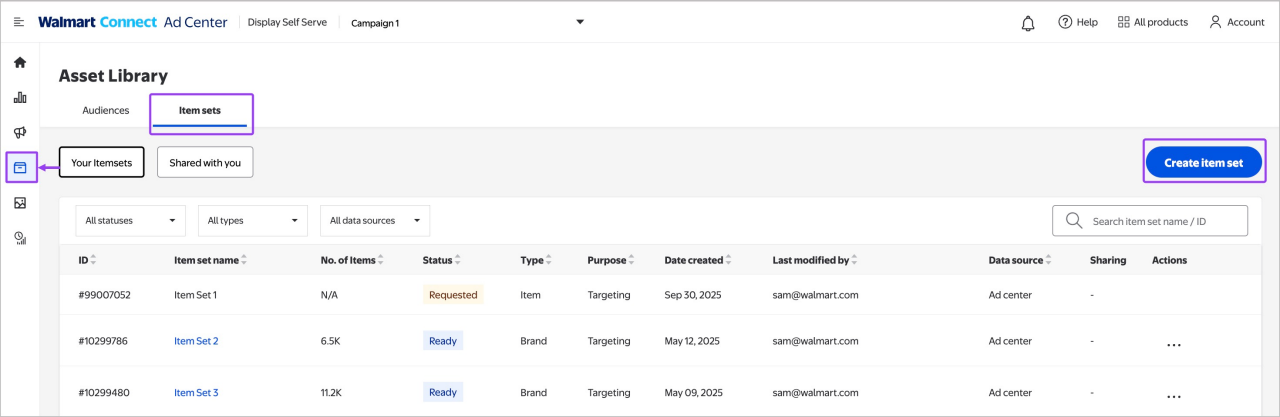
Pour créer un ensemble d’articles pour votre audience personnalisée, accédez à la bibliothèque d’actifs (Asset Library) et sélectionnez l’onglet Item sets (ensembles d’articles). Sélectionnez Create item set (créer un ensemble d’articles) pour ouvrir l’outil de création d’ensembles d’articles.

Creating an item set


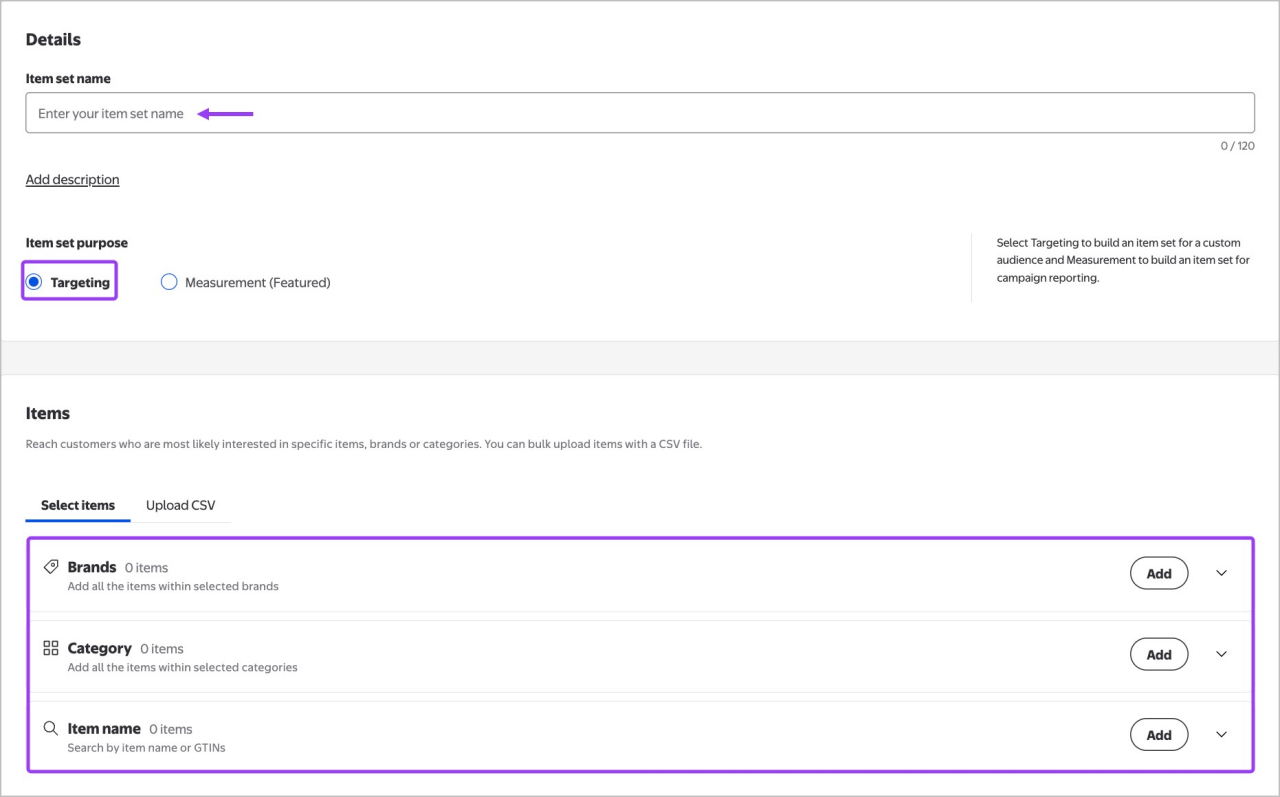
Dans l’outil de création d’ensembles d’articles, donnez un nom à votre ensemble d’articles. Sélectionnez Add description (ajouter une description) pour fournir des informations contextuelles ou des détails sur la campagne (facultatif).

Après avoir saisi le nom et la description de votre ensemble d’articles, vous pouvez choisir une utilisation pour celui-ci. Sélectionnez Targeting (ciblage) pour créer un ensemble d’articles pour une audience personnalisée.

Naming the item set


Sélectionnez les types d’entrée : marque, catégorie ou nom de l’article 

Vous pouvez créer votre ensemble d’articles à partir d’un ou de plusieurs types d’entrée. Sélectionnez Add (ajouter) près du type d’entrée pour commencer la sélection. 

Marques

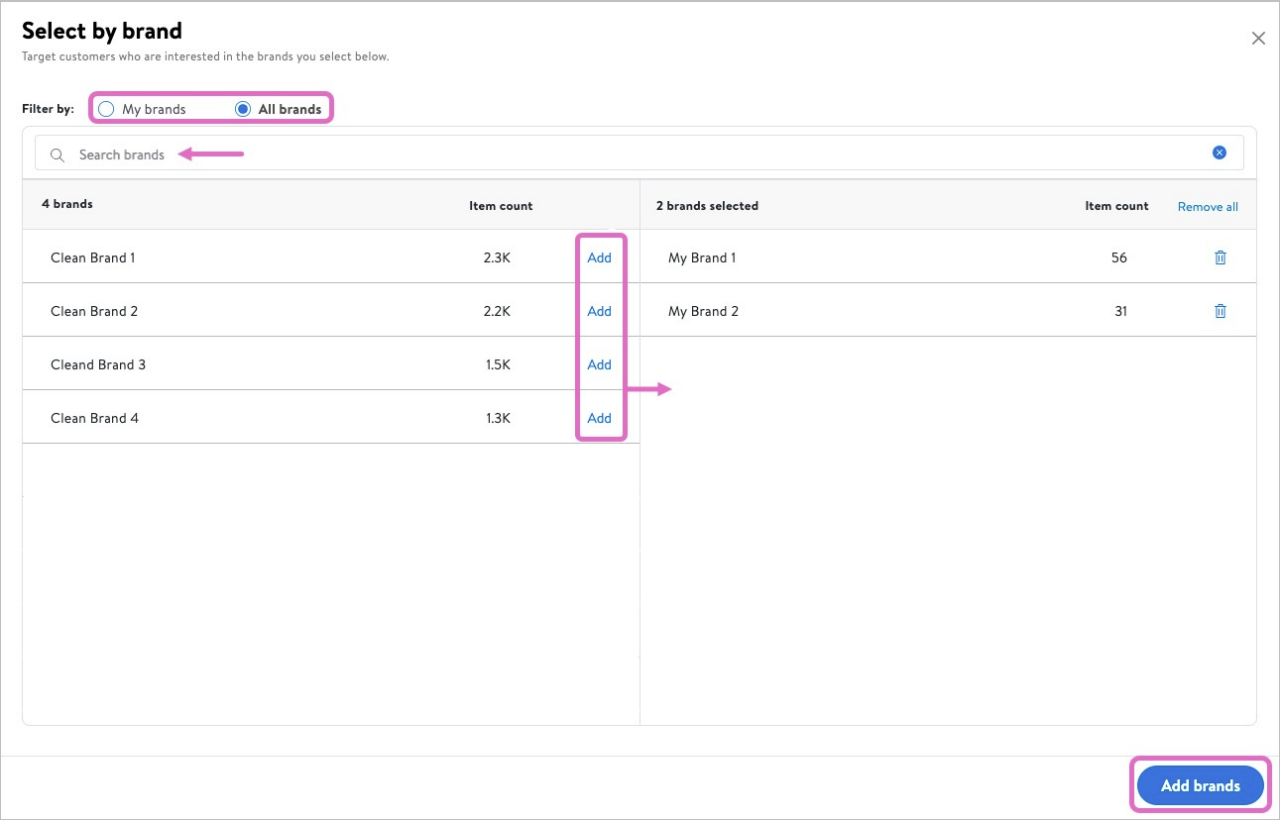
  • Choisissez My brands (mes marques), c’est-à-dire les marques dont vous êtes propriétaire, ou All brands (toutes les marques), c’est-à-dire l’ensemble du catalogue, à condition d’être admissible. 
  • Utilisez la barre de recherche pour trouver des marques en particulier. 
  • Sélectionnez Add (ajouter) près de chaque marque. 
  • Sélectionnez Add Brands (ajouter des marques) pour confirmer votre sélection. 

Le nombre d’articles s’actualise en temps réel au fur et à mesure de vos sélections. 

Selecting brands for the item set


Catégorie

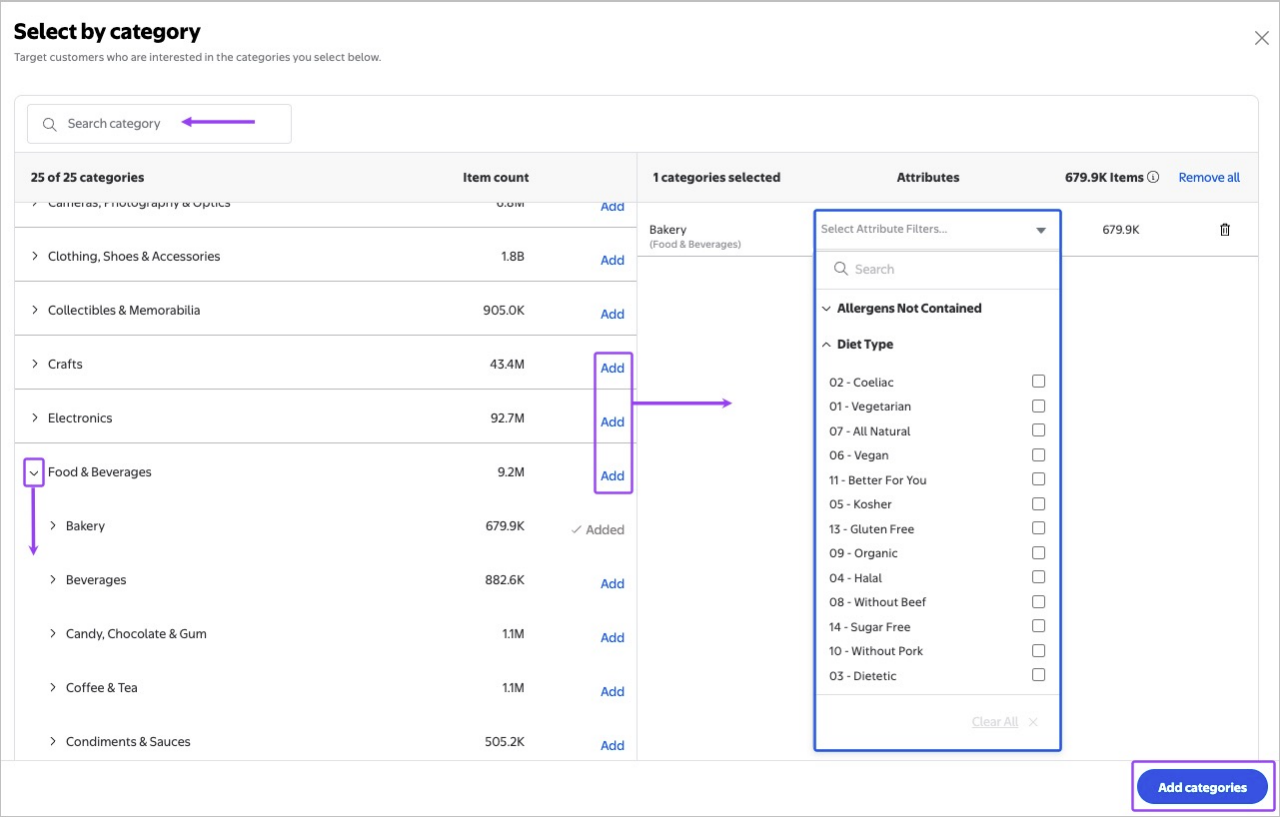
  • Parcourez ou recherchez les catégories. 
  • Sélectionnez Add (ajouter) près des catégories ou sous-catégories. 
  • Développez une catégorie principale pour sélectionner des sous-catégories en particulier. 
  • Utilisez les filtres d’attributs proposés (s’ils sont affichés) pour affiner votre sélection. Cette option n’est actuellement offerte que pour certaines catégories.  
  • Sélectionnez Add categories (ajouter des catégories) pour confirmer. 

Le nombre d’articles s’actualisera en temps réel, mais sans nécessairement tenir compte des attributs que vous ajoutez.  

Adding category attributes to an item set


Articles

Vous disposez de quatre options pour ajouter des articles :

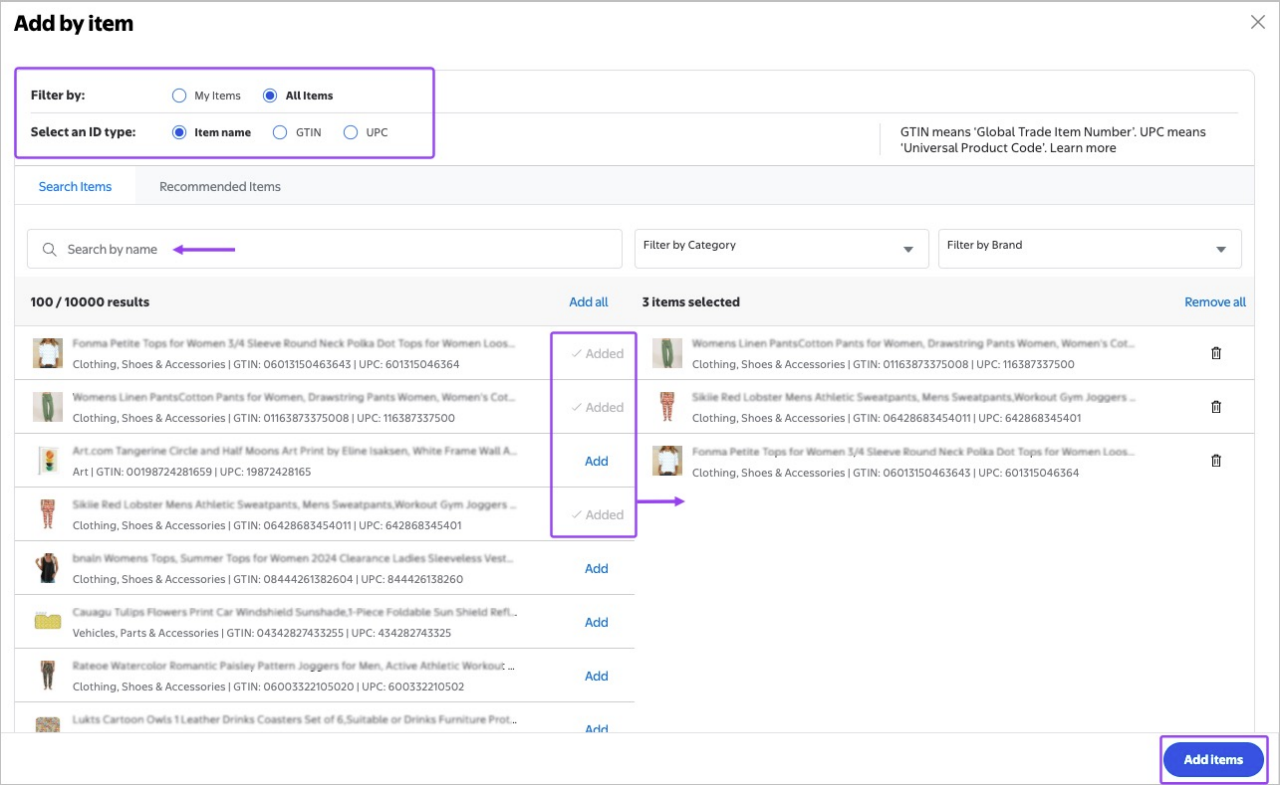
  • Recherchez et ajoutez des articles par leur nom (dans My items [mes articles] ou All items [tous les articles]). Sélectionnez Add (ajouter) près des articles pertinents. Affinez la liste d’articles en filtrant par marque ou catégorie. Une fois que vous ajoutez quelques articles, des recommandations des articles les plus consultés s’affichent; ajoutez ceux de votre choix.  
  • Recherchez et ajoutez des articles par code article international. Sélectionnez Add (ajouter) près des articles pertinents. Affinez la liste d’articles en filtrant par marque ou catégorie. Une fois que vous ajoutez quelques articles, des recommandations des articles les plus consultés s’affichent; ajoutez ceux de votre choix.  
  • Ajout groupé à l’aide de codes articles internationaux : 
    • Collez une liste de codes articles internationaux, un par ligne. 
    • Sélectionnez Add Items (ajouter des articles) pour les inclure. 
  • Ajout groupé à l’aide de codes CUP :
    • Collez une liste de codes CUP, un par ligne.
    • Sélectionnez Add Items (ajouter des articles) pour les inclure.
Selecting items for the item set


Téléversez un fichier CSV (facultatif)

Si vous avez une liste d’articles prédéfinie, vous pouvez :

  • Cliquer sur l’onglet Upload CSV (téléverser un fichier CSV). 
  • Télécharger le modèle CSV ou consulter les lignes directrices concernant le format. 
  • Un seul champ doit être rempli par ligne pour les informations suivantes :
    • Identification de l’article en succursale
    • Identification de l’article en ligne
    • Code d’article international
    • Code CUP (inclut tous les articles en succursale et en ligne)
  • Téléverser votre fichier et sélectionner Create item set (créer un ensemble d’articles). 

Finalisez et créez l’ensemble d’articles

Une fois que vous avez ajouté les marques, catégories ou articles souhaités, vérifiez vos sélections. Sélectionnez Create item set (créer un ensemble d’articles) dans le coin inférieur droit pour enregistrer l’ensemble d’articles. 

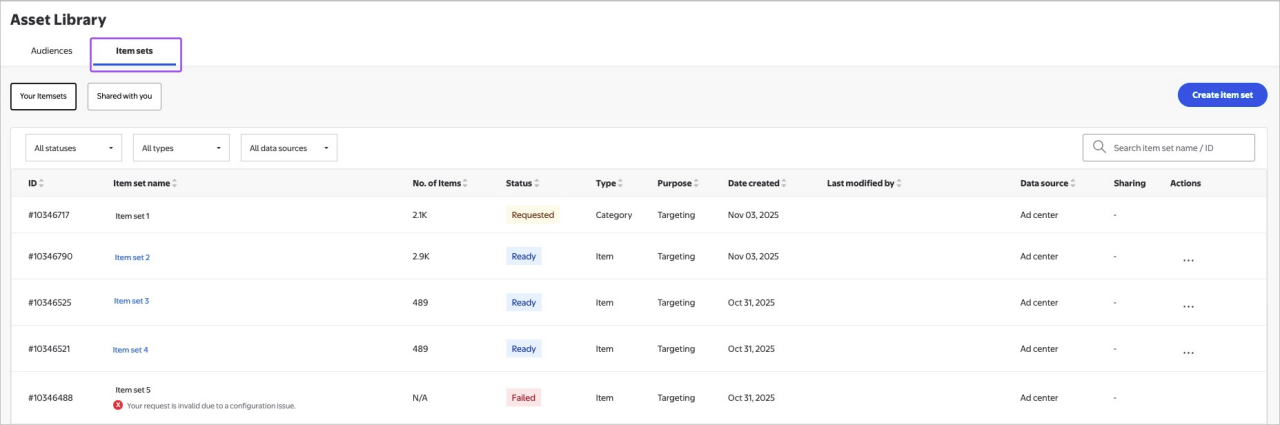
Votre nouvel ensemble d’articles apparaît dans l’onglet Item sets (ensembles d’articles) avec l’un des états suivants : 

  • Ready (prêt) – L’ensemble d’articles a été créé avec succès et est prêt à être utilisé avec des audiences personnalisées. 
  • Requested (demandé) – L’ensemble d’articles est en cours de traitement. 
  • Failed (échec) – L’ensemble n’a pas été créé (en raison d’erreurs telles qu’un nombre insuffisant d’articles ou des problèmes liés au système). 
Where to see the status of your item set build


Téléchargement d’un ensemble d’articles

Une fois qu’un ensemble d’articles est à l’état Ready (prêt), vous pouvez cliquer sur les points de suspension (...) sous la colonne Actions ou ouvrir la page de détails de l’ensemble d’articles et sélectionner Download CSV (télécharger un fichier CSV). Cela facilite la consultation du fichier ou sa modification hors ligne. 


Partage d’un ensemble d’articles pour des audiences personnalisées

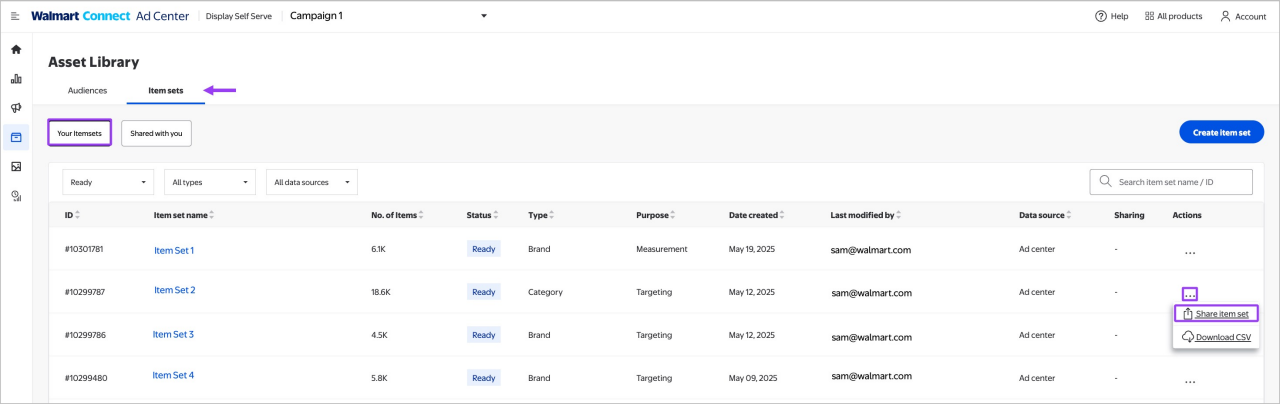
Pour partager un ensemble d’articles pour votre audience personnalisée, accédez à la bibliothèque d’actifs (Asset Library) et sélectionnez l’onglet Item sets (ensembles d’articles).  

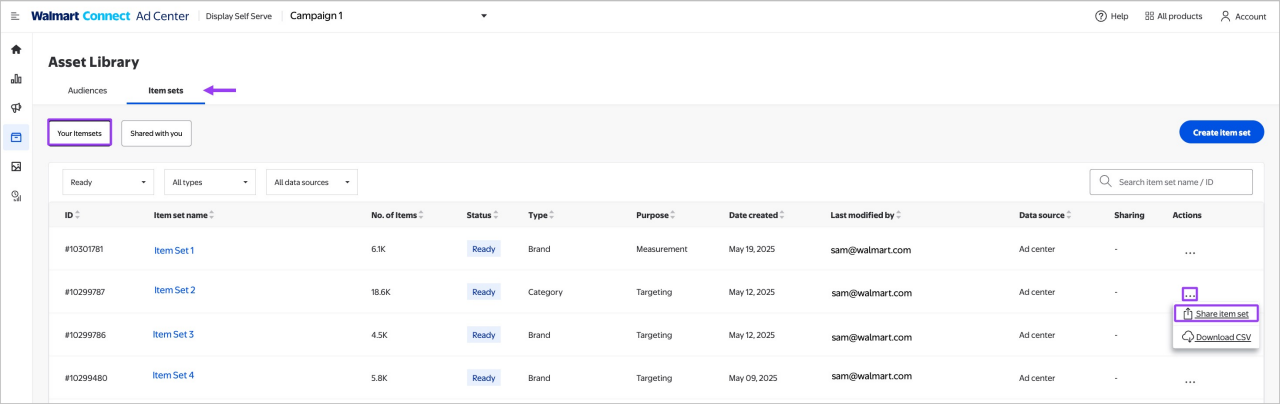
Une fois dans l’onglet Item sets (ensembles d’articles), sélectionnez Your item sets (vos ensembles d’articles) pour choisir les ensembles d’articles que vous souhaitez partager. Pour partager les ensembles, cliquez sur les points de suspension sous la colonne Actions, puis choisissez Share item set (partager un ensemble d’articles). 

Sharing an item set


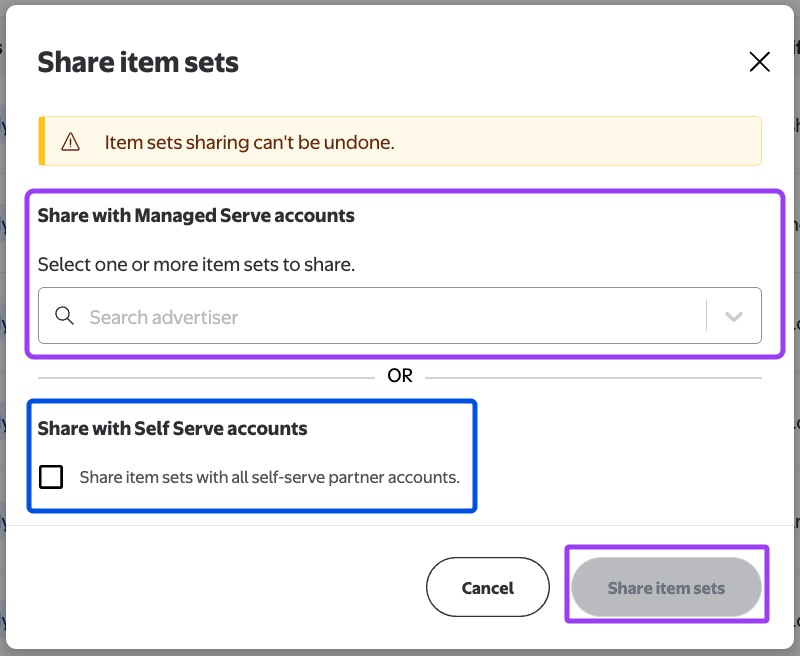
Dans la fenêtre contextuelle, sélectionnez les comptes avec lesquels vous souhaitez partager vos ensembles d’articles, puis cliquez sur Share item set (partager un ensemble d’articles). 

Sharing an item set


Pour accéder à un ensemble d’articles partagé avec vous, accédez à la bibliothèque d’actifs et sélectionnez l’onglet Item sets (ensembles d’articles).  

Une fois dans l’onglet Item sets (ensembles d’articles), sélectionnez Shared with you (partagés avec vous). Si vous voulez passer en revue les articles de l’ensemble, cliquez sur l’icône en forme de nuage dans la colonne Actions pour télécharger le fichier CSV.   

Important : Le partage d’une audience comprenant un ensemble d’articles entraîne automatiquement le partage de cet ensemble. Pour en savoir plus, accédez au partage d’audience.

See shared audiences


Remarque : Si le créateur de l’ensemble d’articles ajoute ou supprime des articles, l’ensemble partagé avec vous sera automatiquement mis à jour. 

Remarque : Les directives relatives aux annonces de Walmart Connect s’appliquent à tous les ensembles d’articles de ciblage.

Points à retenir

  • Les ensembles d’articles créés dans la bibliothèque d’actifs ne peuvent pas être sélectionnés directement lors de la configuration d’une campagne. Vous devez les utiliser pour créer des audiences.  
  • Vérifiez toujours vos sélections, votre admissibilité à la propriété des articles et les formats CSV afin d’éviter les erreurs de création.