



Le Centre de création est l’endroit où vous téléversez les actifs nécessaires pour chaque création publicitaire.
Remarque : Vous pouvez créer des annonces avant ou après avoir défini le calendrier, le ciblage et le budget de votre campagne.
Touchez vos clients au moment où ils sont prêts à acheter et optimisez votre impact tout au long de l’entonnoir d’achat.
Le Centre de création est l’endroit où vous téléversez les actifs nécessaires pour chaque création publicitaire.
Remarque : Vous pouvez créer des annonces avant ou après avoir défini le calendrier, le ciblage et le budget de votre campagne.
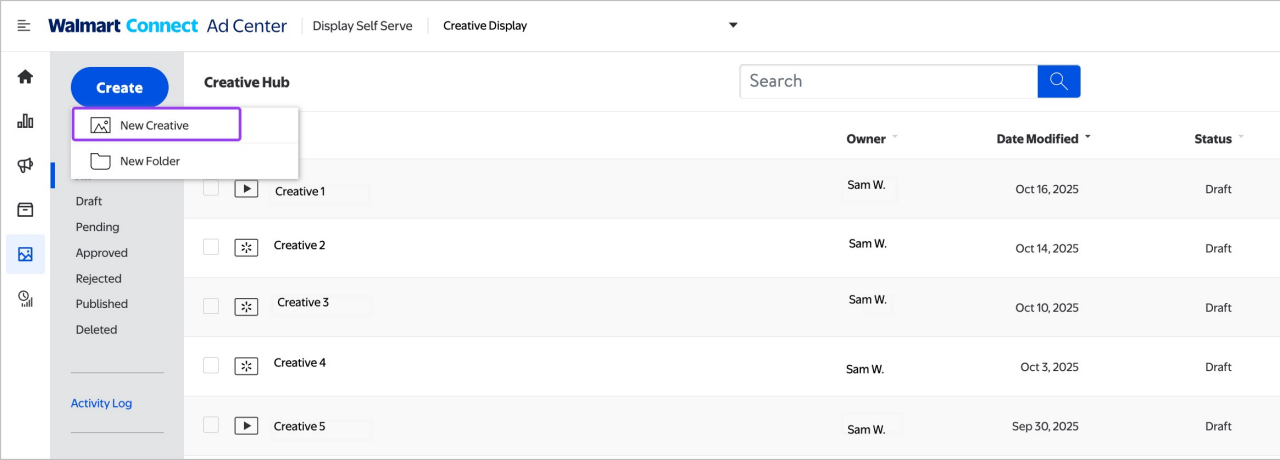
Accédez à la section Creative Hub (centre de création) depuis le menu de navigation de gauche. Sélectionnez Create (créer), puis New Creative (nouvelle création).
Saisissez un nom pour l’actif de création dans la zone de texte, puis cliquez sur Next (suivant).
Sélectionnez le modèle d’annonce. L’option Template (modèle) affiche une liste des actifs nécessaires pour créer chaque annonce.
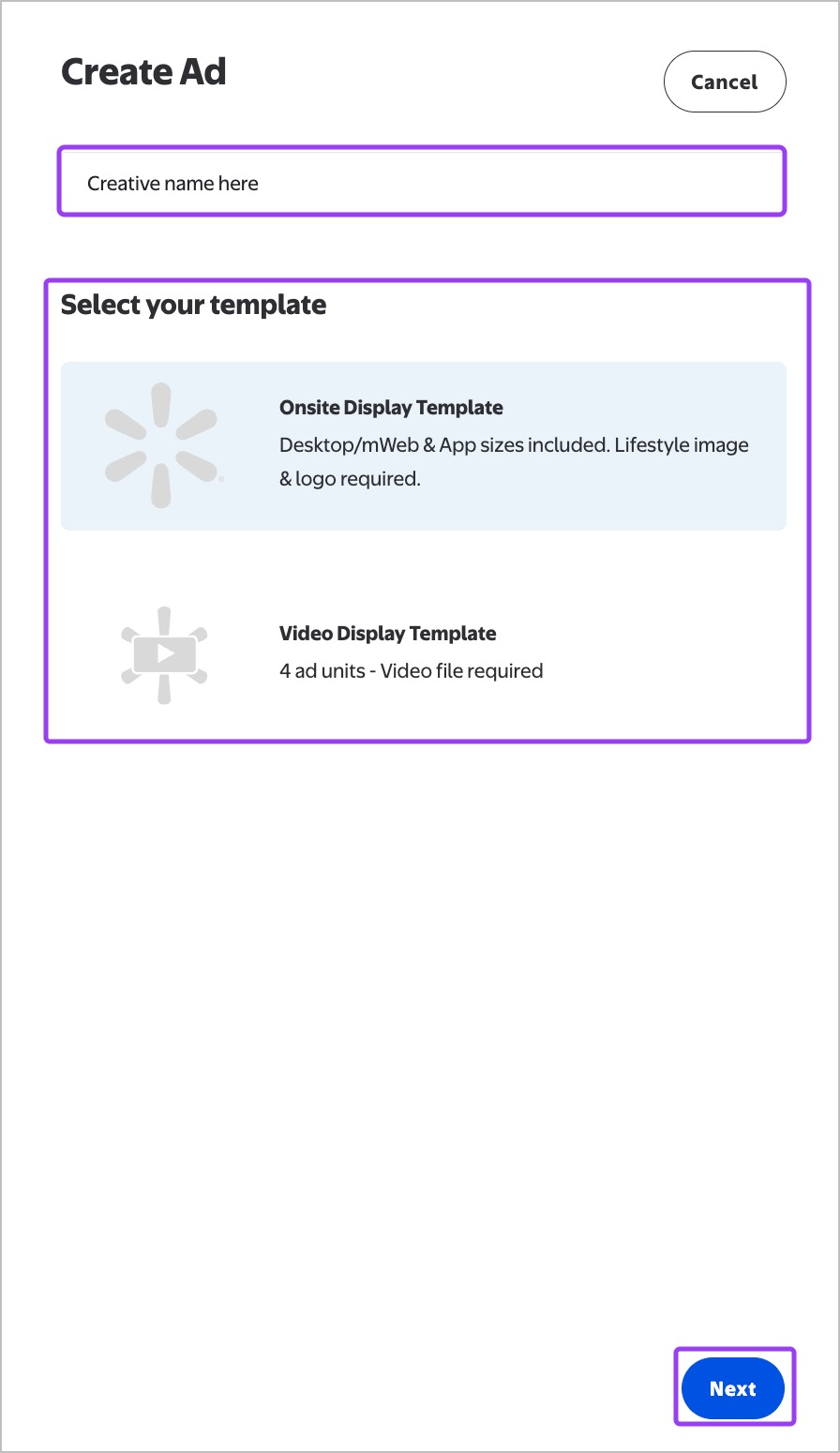
Le modèle d’annonce pour l’affichage sur site comprend trois unités d’annonce de différentes dimensions en fonction de l’appareil utilisé :
Le panneau des actifs est l’endroit où vous téléversez les actifs nécessaires pour chaque création publicitaire. Dans le Centre de création, les actifs seront automatiquement ajoutés aux unités d’annonce correspondantes et s’afficheront dans la zone de prévisualisation de droite.
Remarque : Votre travail est automatiquement enregistré dans le Centre de création où vous pouvez annuler et restaurer vos modifications selon le besoin.
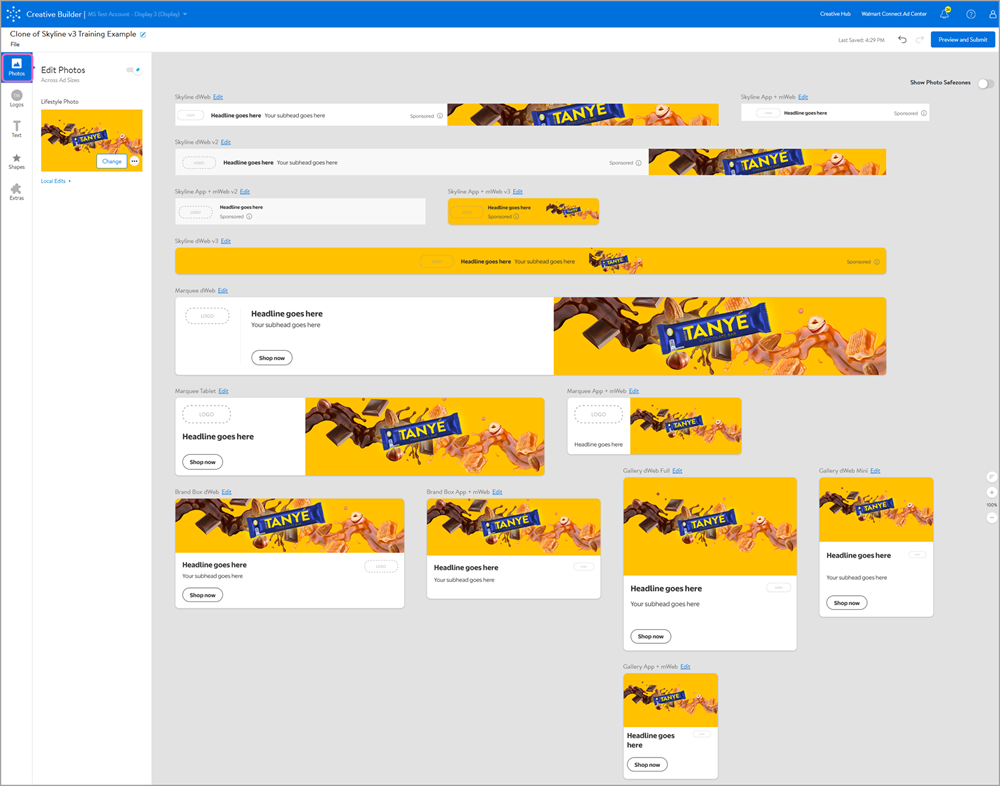
Remarque : Veuillez consulter les lignes directrices en matière de création publicitaire pour connaître les tailles de fichier maximales. Les photos peuvent être retouchées pour s’adapter à chaque unité d’annonce. Les photos doivent respecter les lignes directrices de la marque Walmart.
Cliquez sur l’icône Logos.
Téléversez le logo de votre marque. Le logo apparaîtra dans la zone de préparation.
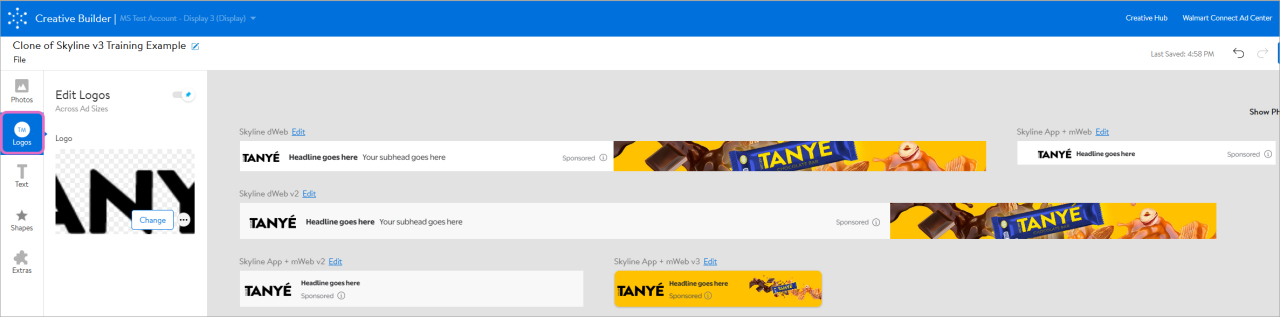
Remarque : Le fichier du logo ne doit pas dépasser 50 Ko, doit être au format PNG et avoir un fond transparent.
Cliquez sur l’icône de texte.
Sélectionnez Edit (modifier) près de chaque unité d’annonce pour saisir le texte de l’annonce souhaité. Le texte apparaîtra dans les annonces dans la zone de préparation.
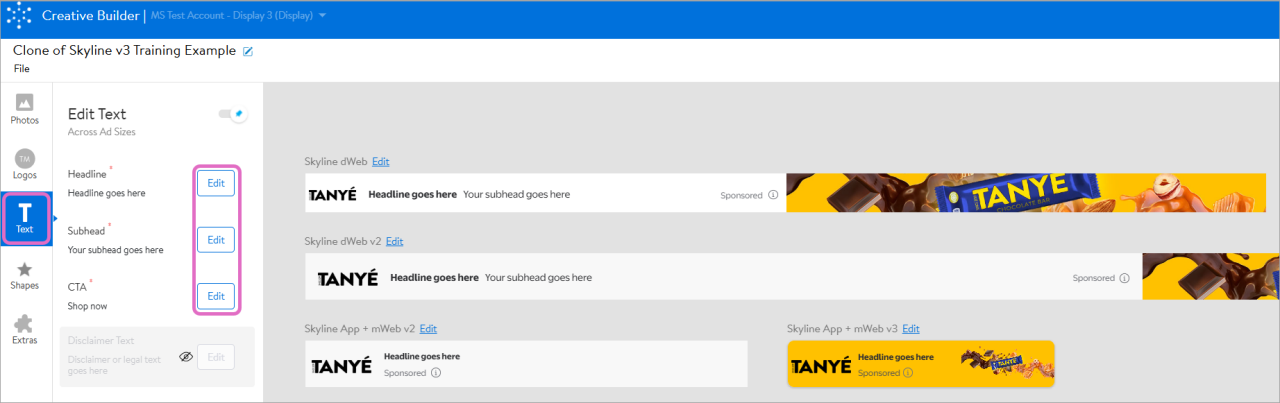
Cliquez sur Change (changer) ou Edit (modifier) dans le panneau de prévisualisation pour appliquer les modifications à toutes les unités d’annonce. Pour en savoir plus sur la fonction Local Edit (modification locale) par rapport à Global Edit (modification globale), consultez le guide de gestion des créations publicitaires.
Remarque : Un astérisque rouge indique un champ obligatoire.
Une fois que vous avez téléversé votre image et votre texte, vous pouvez soumettre votre création publicitaire pour examen.