



Ce guide vous explique, étape par étape, comment créer votre premier groupe d’annonces. Les groupes d’annonces peuvent être ajoutés à de nouvelles campagnes ou à des campagnes existantes.
Table des matières :
Touchez vos clients au moment où ils sont prêts à acheter et optimisez votre impact tout au long de l’entonnoir d’achat.
Ce guide vous explique, étape par étape, comment créer votre premier groupe d’annonces. Les groupes d’annonces peuvent être ajoutés à de nouvelles campagnes ou à des campagnes existantes.
Table des matières :
Vous pouvez choisir d’ajouter un groupe d’annonces lors de la création de la campagne ou après. Pour pouvoir lancer une campagne, vous devez disposer d’au moins un groupe d’annonces par campagne.
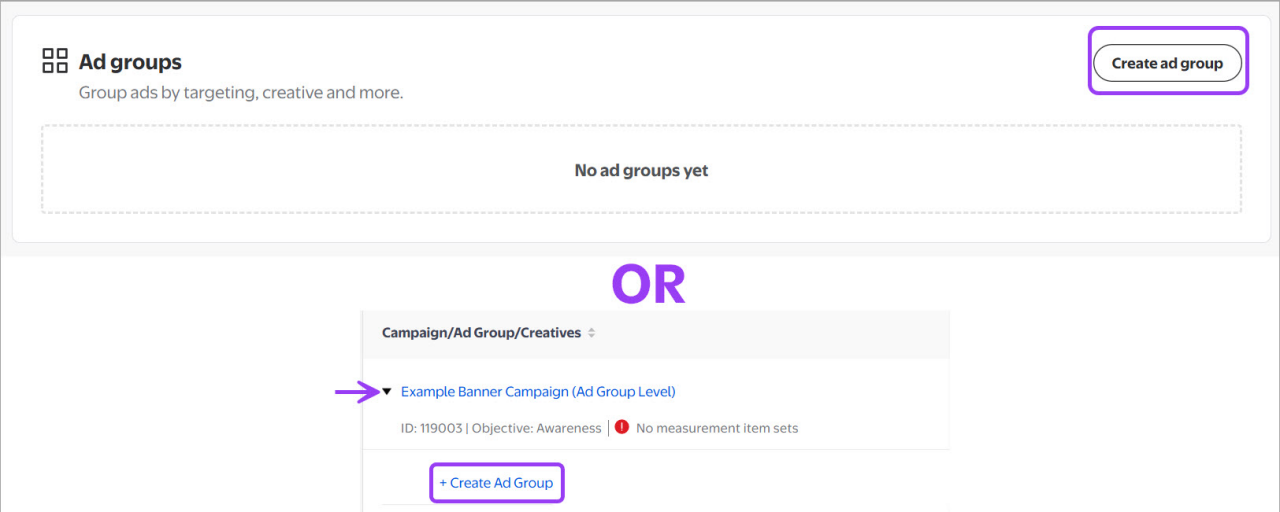
Dans la page de création de la campagne, sélectionnez Create ad group (Créer un groupe d’annonces) dans la section Ad groups (Groupes d’annonces). Cette action ouvre la page permettant de créer un groupe d’annonces. Vous pouvez également ajouter un groupe d’annonces à une campagne déjà créée depuis la page All campaigns (Toutes les campagnes), en cliquant sur la flèche d’extension et en sélectionnant +Create Ad Group (+Créer un groupe d’annonces).
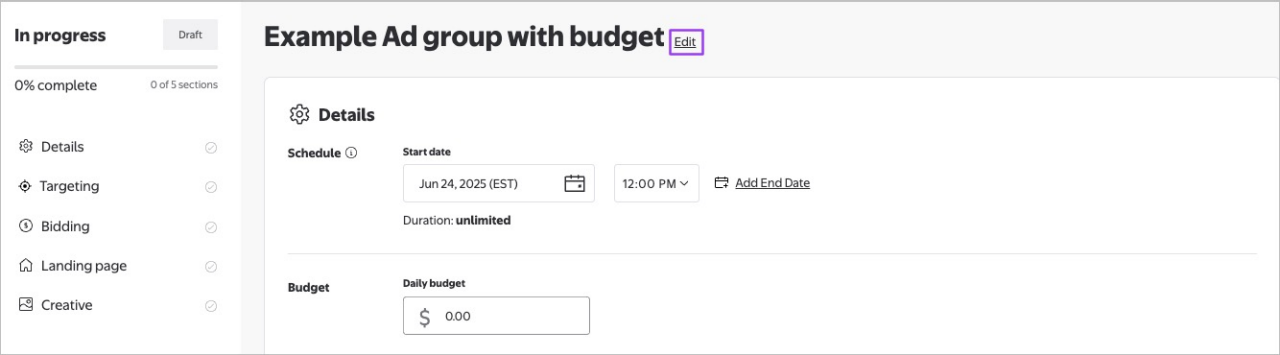
En haut de la page, sélectionnez Edit (Modifier) pour donner un nom à votre groupe d’annonces. Nous vous recommandons de mettre en place une convention de désignation afin de faciliter la gestion de plusieurs groupes d’annonces lors d’une campagne.
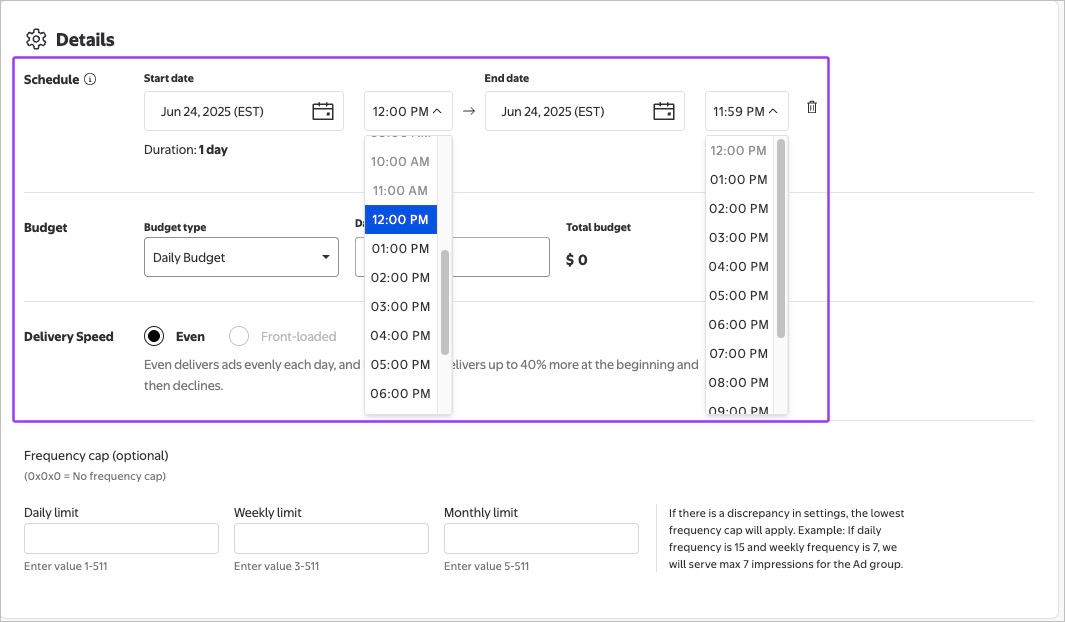
Si vous avez choisi de définir les dates, les horaires et le budget de votre campagne au niveau du groupe d’annonces, ces champs s’afficheront en haut de la page de création du groupe d’annonces. Par défaut, les groupes d’annonces sont configurés pour être diffusés indéfiniment.
Utilisez le menu déroulant des horaires pour définir des heures de début et de fin personnalisées pour vos campagnes.
Remarque : Lorsque vous planifiez votre groupe d’annonces, celui-ci doit être diffusé pendant au moins une heure. Si vous ne définissez pas d’heures de début et de fin personnalisées, les horaires standard s’appliquent (début à 0 h et fin à 23 h 59 min 59 s).
Tous les horaires de début et de fin sont indiqués selon l’heure normale de l’Est (HNE). La sélection des horaires de la journée se fait par heure. L’horaire de fin du dernier jour doit toujours être au moins 12 h (HNE), sinon vous recevrez un message d’erreur.
Sélectionnez Add end date (Ajouter une date de fin) pour saisir une date de fin.
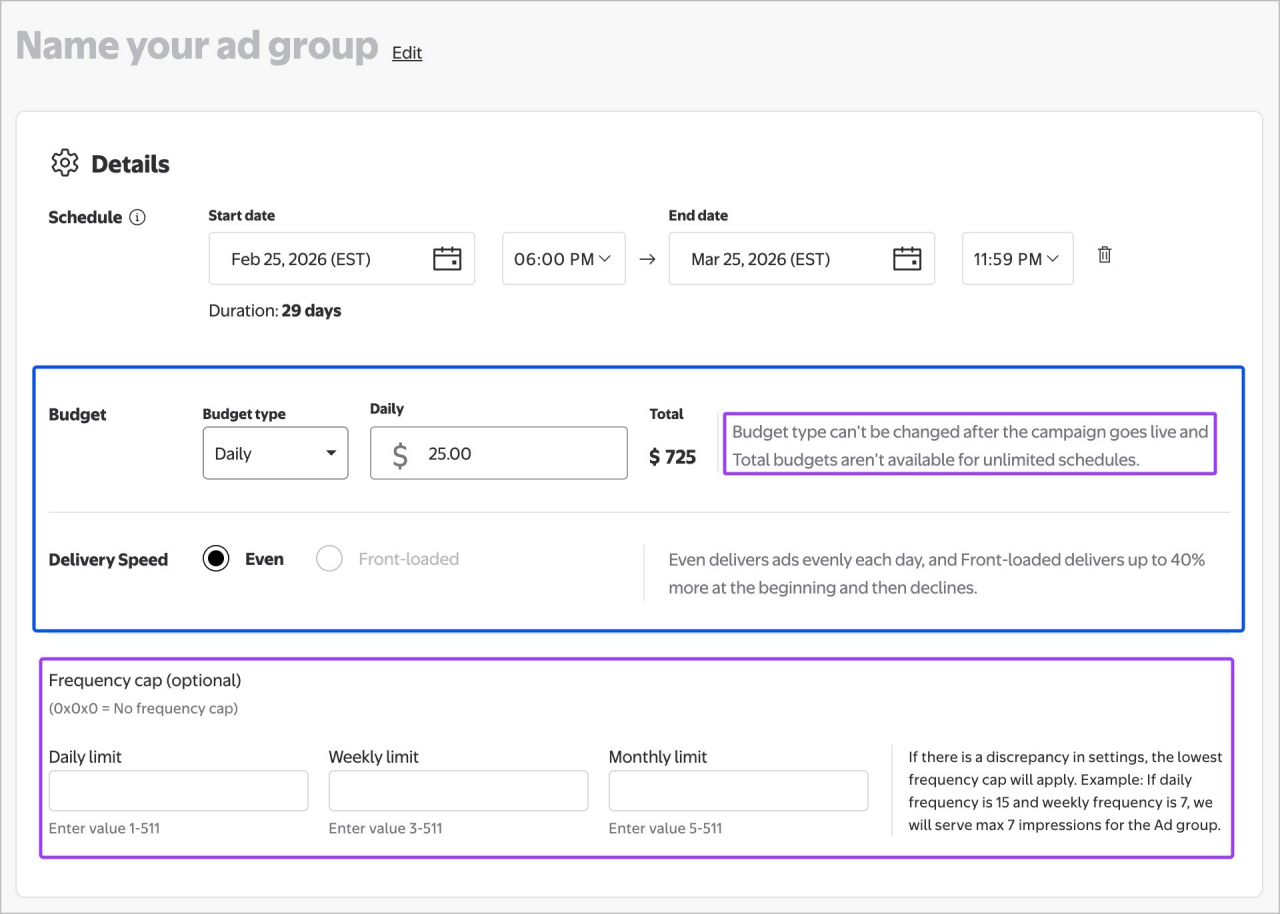
Remarque : Si vous ne définissez pas de date de fin, vous ne pouvez définir qu’un budget journalier. Les budgets pour la durée de la campagne ne sont possibles que pour les campagnes comportant une date de fin.
Vous pouvez créer plusieurs groupes d’annonces — chacun avec ses propres contenus créatifs — et programmer leur diffusion à des dates et horaires précis de début et de fin.
Remarque : Si un groupe d’annonces comporte plusieurs contenus créatifs, la planification du groupe d’annonces s’applique à tous les contenus créatifs. Si vous souhaitez définir une planification spécifique pour chaque ensemble de contenus créatifs, veillez à créer des groupes d’annonces distincts.
Indiquez le type de budget (le cas échéant), son montant, puis sélectionnez delivery speed (vitesse de diffusion).
Le choix de la vitesse de diffusion ne peut être effectué qu’après avoir déterminé le budget total. Lorsque vous choisissez votre vitesse de diffusion, vous avez le choix entre une vitesse uniforme (Even) ou un chargement anticipé (Front-loaded).
Les plafonds de fréquence sont facultatifs, car ils restreignent le nombre de fois où un visiteur voit les annonces associées au groupe d’annonces. Par défaut, le réglage est défini sans plafond. Définissez des plafonds journaliers, hebdomadaires et/ou mensuels. Nous vous recommandons de ne pas les utiliser au début, mais plutôt comme des outils d’optimisation au cours de la campagne. Plafonds de fréquence minimale :
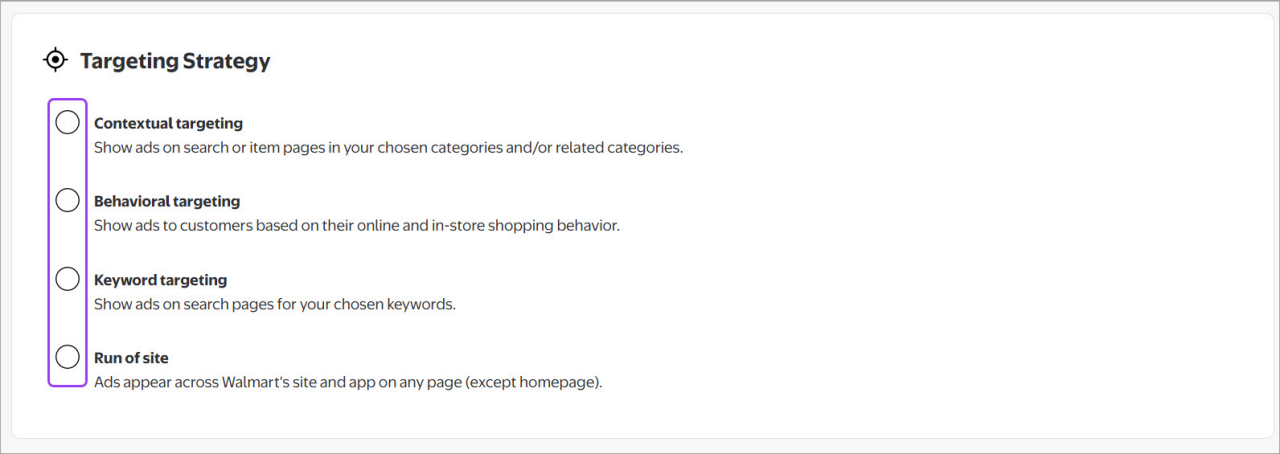
Choisissez le ciblage parmi les options de ciblage proposées : ciblage contextuel, ciblage comportemental, ciblage par mots-clés ou ciblage par positionnement générique.
Une fois que votre groupe d’annonces est utilisé dans une campagne, vous ne pouvez plus modifier son type de ciblage, car celui-ci détermine les rapports, mais vous pouvez effectuer des adaptations au sein de ce type. Pour tester différentes stratégies de ciblage, nous vous recommandons de créer un groupe d’annonces distinct dans votre campagne pour chacun des types de ciblage souhaités.
Pour en savoir plus sur chaque type de ciblage, consultez les guides correspondants :
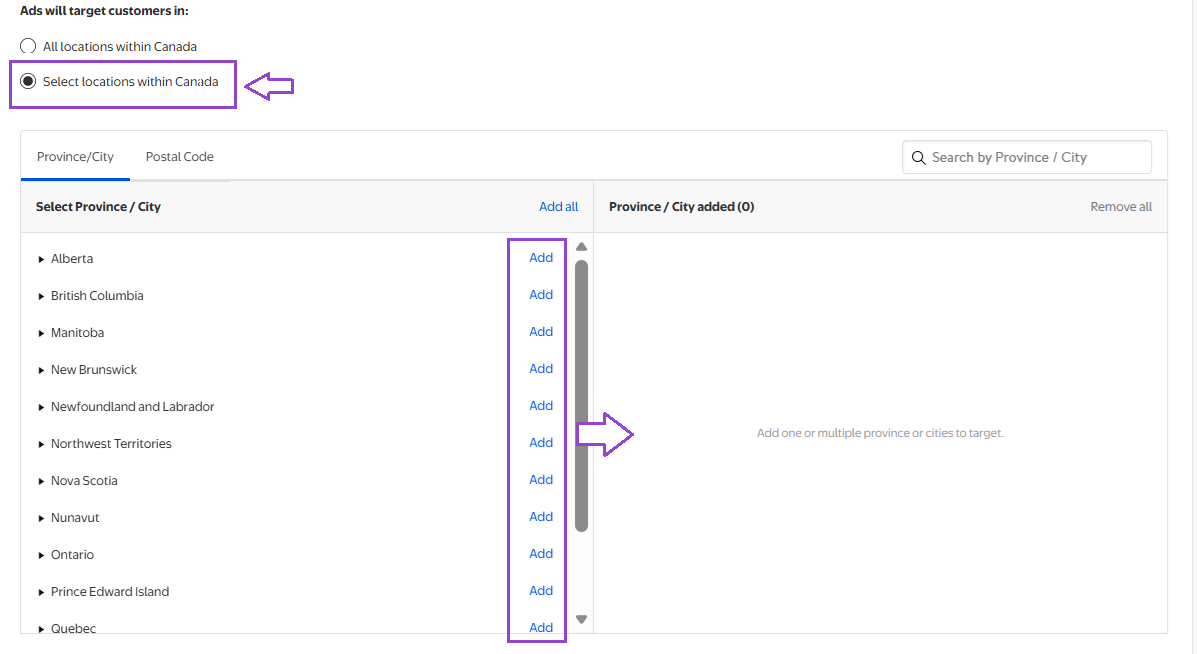
Ajoutez le ciblage géographique à votre groupe d’annonces pour cibler les clients de Walmart dans certaines villes ou certaines provinces, ou avec des codes postaux spécifiques. Le ciblage géographique peut être superposé à toutes les stratégies de ciblage. Cela représente une excellente occasion de cibler les campagnes en fonction des préférences régionales, des tendances locales, des conditions météorologiques, des envies culinaires et bien plus encore.
Remarque : Le ciblage par code postal s’effectue par région de tri d’acheminement (RTA), c’est-à-dire à partir des trois premiers chiffres du code postal.
Par défaut, toutes les provinces du Canada sont sélectionnées. Utilisez la sélection des locations (emplacements) pour choisir des emplacements particuliers.
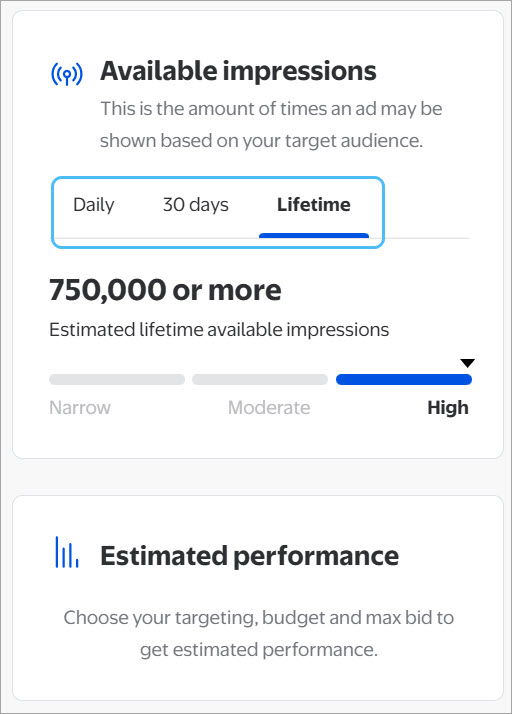
Une fois que vous avez défini les dates de votre campagne, votre budget, le type de ciblage et la stratégie (y compris le ciblage géographique) pour votre groupe d’annonces, la plateforme fournit automatiquement des prévisions concernant une plage d’impressions quotidiennes pour cette option de ciblage. Les plages sont classées par catégorie : limitée, modérée ou large.
Si votre portée est limitée, l’outil de prévision peut vous envoyer des conseils pour vous aider à l’élargir.
L’affichage sur site de Walmart utilise un modèle d’enchères au premier prix avec une mise dynamique. Dans une enchère au premier prix, la mise la plus élevée pour chaque emplacement gagne, mais il ne faut jamais payer plus que la mise maximale. Notre plateforme adapte automatiquement la mise à la hausse ou à la baisse en fonction du rythme de la campagne et de l’objectif sélectionné. Le rythme peut être influencé par divers facteurs, tels que les stocks offerts, les dates de la campagne et les montants des mises.
Définissez votre mise de base et votre mise maximale. La plateforme fait une recommandation quant à la mise. Cette recommandation fournit des informations sur les tarifs pratiqués par d’autres annonceurs pour des ciblages similaires (comportemental, par catégorie, par mot-clé ou par positionnement générique) et elle est mise à jour régulièrement. Utilisez cet outil pour déterminer votre plage de mise de base et de mise maximale. La mise recommandée doit se situer entre votre mise de base et votre mise maximale, en fonction de votre budget, du plafond de l’eCPM et de vos indicateurs clés de rendement. Votre mise maximale doit correspondre au montant maximal que vous souhaitez payer pour le stock offert. Les mises peuvent être modifiées à tout moment, même lorsque votre groupe d’annonces est en cours d’utilisation dans une campagne.

Le panneau de prévision est conçu pour vous fournir un aperçu instantané et dynamique du nombre d’impressions estimées de votre campagne lors de la configuration du groupe d’annonces, en fonction de l’objectif de campagne que vous avez sélectionné, des dates de la campagne, du budget, de la mise maximale et d’autres paramètres.
Toute modification du type de ciblage et des stratégies, des plafonds de fréquence, des dates de la campagne, du budget et/ou de la mise aura une incidence sur l’estimation concernant la diffusion de la campagne.
Remarque : N’oubliez pas que le nombre d’impressions indiquées ne constitue qu’une estimation des données consultables chaque jour.
Ces estimations devraient vous aider à prendre des décisions éclairées en matière de ciblage, ainsi qu’à définir votre budget et vos mises. Si nécessaire, adaptez le budget, les dates de la campagne, les critères de ciblage et la mise maximale pour modifier vos estimations.
Ajoutez votre page de destination dans la section « Landing Page » (Page d’accueil) pour indiquer où la campagne doit rediriger les visiteurs. Il doit s’agir d’un domaine de Walmart; la campagne ne pourra pas se poursuivre si vous saisissez un domaine n’appartenant pas à Walmart.
Par défaut, la page d’accueil s’applique à tous les contenus créatifs téléversés. Cependant, lorsque vous ajoutez des contenus créatifs à votre groupe d’annonces, vous pouvez définir leurs pages d’accueil individuellement.
Les contenus créatifs des annonces sont réalisés à l’aide de l’outil de construction créative dans le Centre créatif (Creative Hub). Tous les contenus créatifs des annonces sont soumis à un processus de validation qui fonctionne également avec le Centre créatif. Pour en savoir plus sur la création et la validation des contenus créatifs, consultez nos guides « Téléverser de nouveaux contenus créatifs à l’aide du modèle d’annonces pour l’affichage sur site » et « Examen, refus et validation des contenus créatifs ».
Remarque : La possibilité de créer un type d’annonce dans le Centre créatif ne garantit pas l’accès aux stocks.
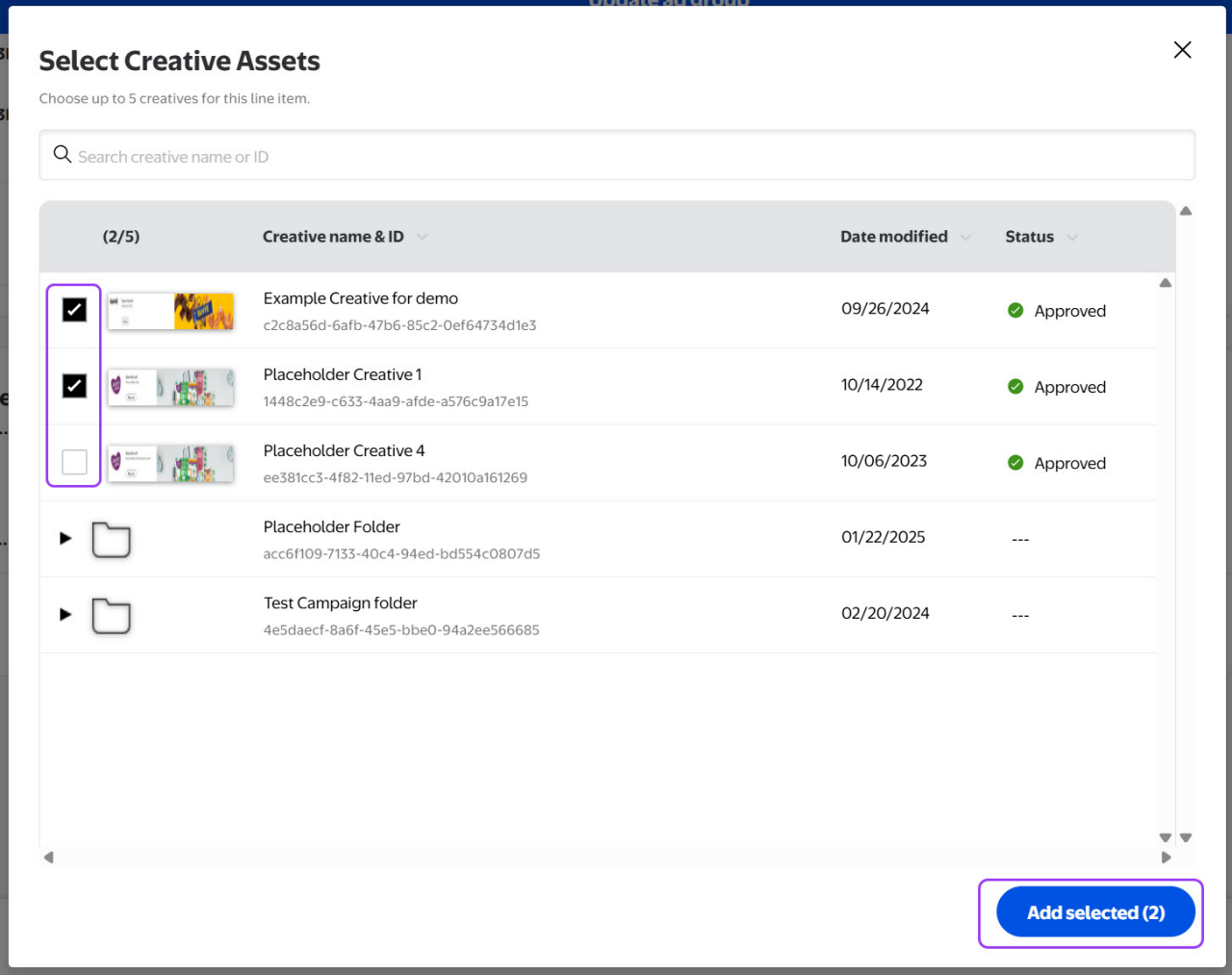
Une fois que les contenus créatifs des annonces ont été créés, commencez à les ajouter à de nouveaux groupes d’annonces ou à des groupes d’annonces existants. Tous les groupes d’annonces doivent contenir au moins un contenu créatif d’annonce. Il est possible d’ajouter jusqu’à cinq contenus créatifs d’annonces à un même groupe d’annonces; les contenus créatifs seront affichés de manière uniforme à chaque diffusion d’une annonce. Cliquez sur Add creative (Ajouter un contenu créatif) pour afficher la liste des contenus créatifs d’annonces consultables. Seuls les contenus créatifs d’annonces approuvés et en attente d’une approbation sont répertoriés dans la liste. Utilisez le champ de recherche pour retrouver rapidement les contenus créatifs d’annonces.
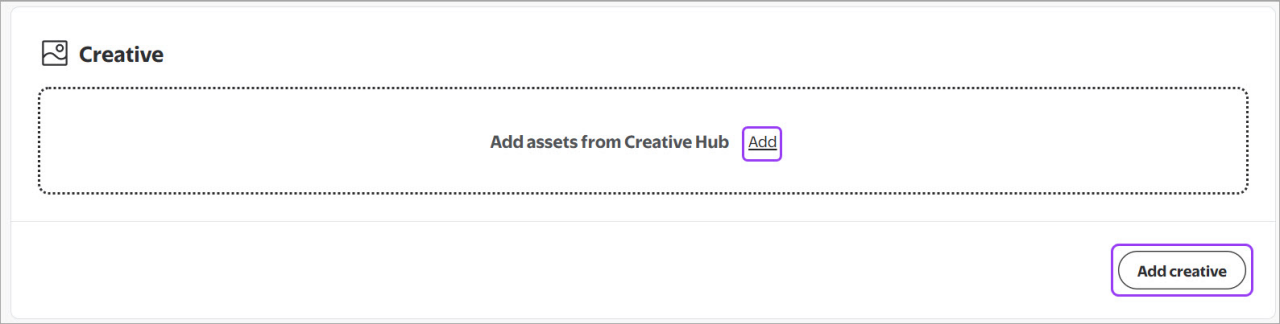
Cochez les cases pour sélectionner les contenus créatifs d’annonces, puis sélectionnez Add selected (Ajouter les éléments sélectionnés). Nous vous recommandons de prévoir entre deux et trois contenus créatifs pour chaque groupe d’annonces de bannière.
Remarque : N’oubliez pas que vous pouvez réutiliser les contenus créatifs plusieurs fois d’une campagne à l’autre ou d’un groupe d’annonces à l’autre
Sélectionnez Add URL (Ajouter une URL) pour attribuer une page d’accueil pour les ordinateurs de bureau, les appareils mobiles et les applications, ainsi que les balises approuvées de tiers que vous souhaitez afficher à côté des contenus créatifs d’annonces que vous avez ajoutés au groupe d’annonces.
Vous avez la possibilité d’utiliser un outil de suivi tiers approuvé et des URL de balises pour le site et l’application de Walmart. Le fonctionnement de ces balises sera automatiquement vérifié par Walmart Connect lors de la soumission et de la validation des annonces. Si les URL sont valides, vous pourrez poursuivre la configuration de votre campagne sans interrompre le déroulement du travail. Vous pouvez tester les URL des pages d’accueil Web intégrées à vos contenus créatifs d’annonces en utilisant l’option de lien de l’aperçu qui ouvre les liens d’appel à l’action dans un nouvel onglet.
Les règles suivantes doivent être respectées en ce qui concerne les insignes :
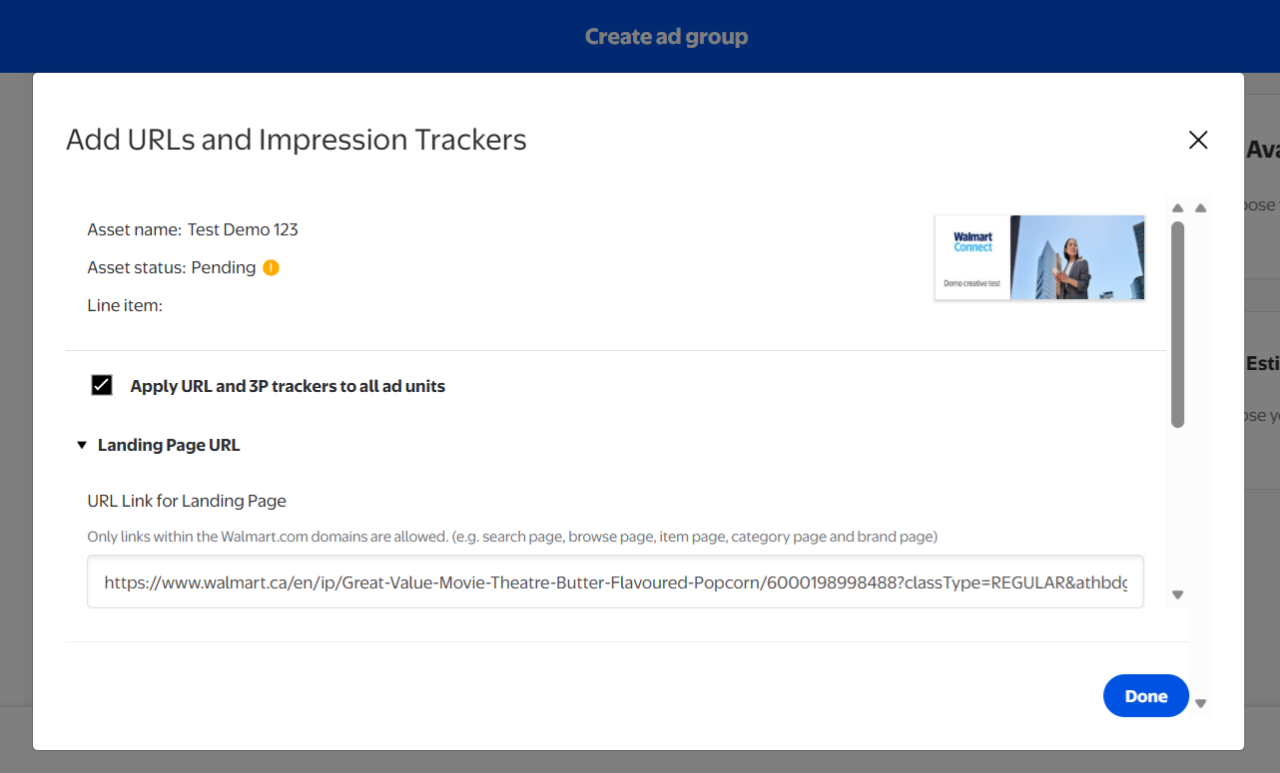
Sélectionnez l’option Done (Terminé) pour revenir à la page de création du groupe d’annonces.
Utilisez la liste récapitulative située à gauche de la page pour vérifier que vous avez renseigné avec succès toutes les informations requises dans toutes les sections de votre groupe d’annonces.
Sélectionnez Save (Enregistrer) puis Close (Fermer) pour revenir à la page All Campaigns (Toutes les campagnes).