Passer au contenu principal
Centre d’aide aux annonceurs

Centre d’aide aux annonceurs

Touchez vos clients au moment où ils sont prêts à acheter et optimisez votre impact tout au long de l’entonnoir d’achat.

Audiences comportementales personnalisées

Les audiences personnalisées vous permettent de toucher des clients de Walmart de grande valeur tout au long de leur parcours d’achat, grâce à nos données internes. Les audiences sont basées sur des règles, qui permettent de cibler les clients en fonction de leurs données historiques d’achat, de navigation ou de recherche, ainsi que d’autres critères de ciblage.

Les audiences personnalisées peuvent vous aider à toucher les publics pertinents, à accroître la notoriété et la considération de votre marque, à augmenter le taux de conversion et à susciter l’engagement des clients, nouveaux ou existants. 

Toutes les audiences sont créées dans la bibliothèque d’actifs, un processus qui prend deux jours ouvrables. 

Table des matières


Audiences personnalisées basées sur des règles

Les audiences basées sur des règles sont créées à partir de :

  • Critères d’achat (p. ex. fréquence, décile de dépenses)
  • Comportements de navigation (p. ex. visites, termes de recherche)
  • L’exposition publicitaire (p. ex. impressions, clics)
  • Filtres de géociblage facultatifs

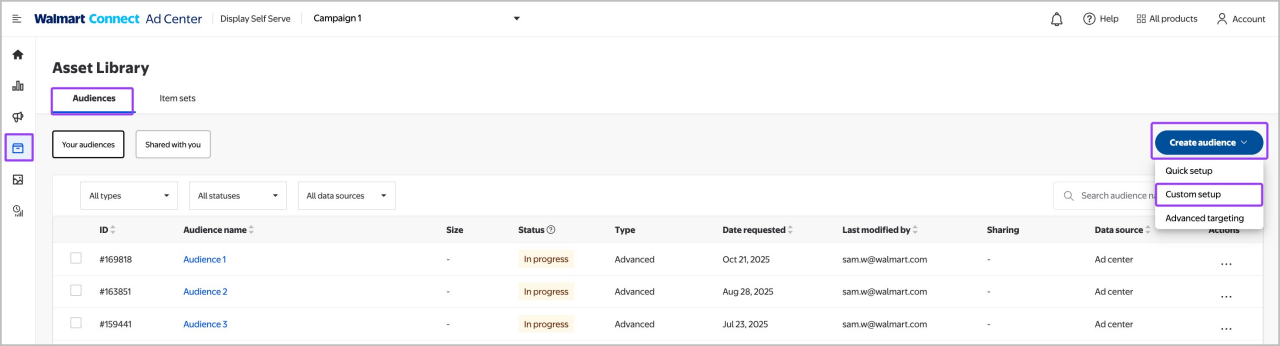
Pour créer une audience basée sur des règles, accédez à la bibliothèque d’actifs (Asset Library) depuis le menu de navigation de gauche. Cliquez sur l’onglet Audience, puis sur Create audience (créer une audience). Dans le menu déroulant, sélectionnez Custom setup (configuration personnalisée). 

Creating a custom behavioral audience


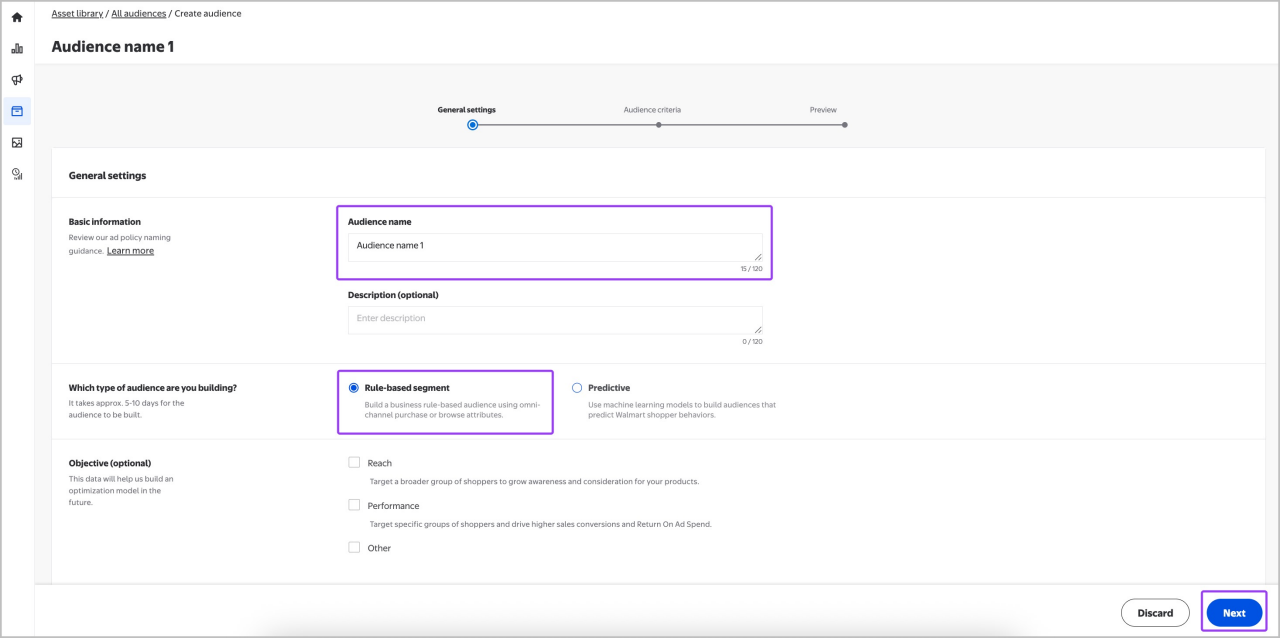
Sur la page de détails, donnez un nom à votre audience en utilisant une convention claire et descriptive. 

Choisissez le type d’audience Rule-based (basé sur des règles), puis cliquez sur Next (suivant). 

Selecting rule based audience


Remarque : Pour l’instant, seules les audiences personnalisées basées sur des règles sont disponibles. Les types d’audience prédictifs seront lancés à l’été 2026.

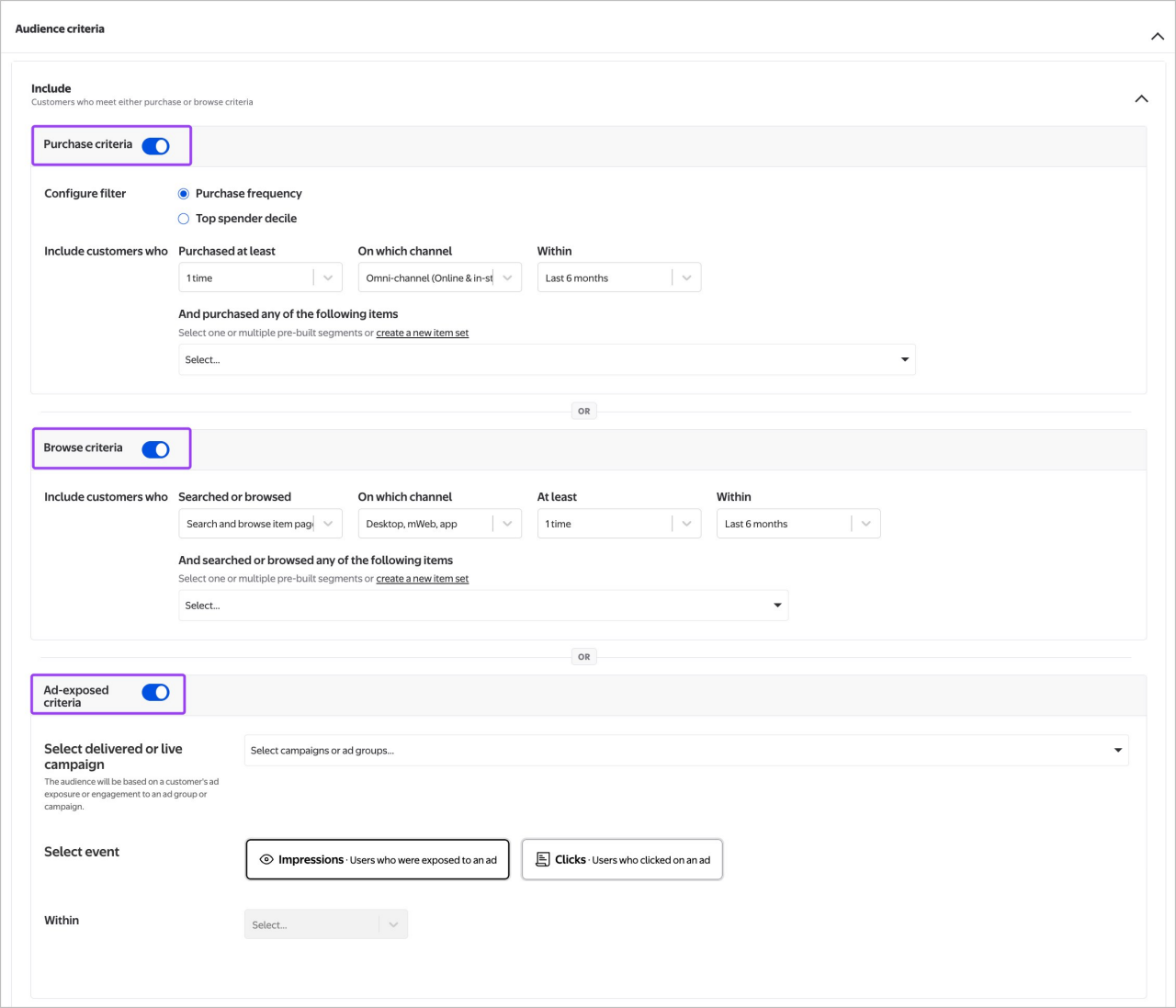
Cliquez sur la touche à bascule pour activer l’option Purchase criteria (critères d’achat). Vous pouvez choisir la fréquence d’achat ou le niveau de dépense, puis préciser le canal et la période d’achat et ajouter votre ensemble d’articles. 

Une fois les critères d’achat définis, vous pouvez cliquer sur la touche à bascule pour activer l’option Browse criteria (critères de navigation), en précisant le type d’activité, la période rétrospective et la fréquence, puis ajouter votre ensemble d’articles. 

Vous pouvez également utiliser l’option Ad exposure criteria (critères d’exposition publicitaire), que vous pouvez activer à l’aide de la touche à bascule, afin de cibler les clients en fonction de leur exposition ou interaction antérieure avec votre annonce ou votre campagne. 

Selecting criteria for audience targeting


Vous avez la possibilité de répéter cette procédure pour l’option Exclusion criteria (critères d’exclusion) (p. ex. pour exclure les acheteurs de votre marque). Cette option est facultative. 

Selecting to include or exclude groups from the audience


(Facultatif) Couverture géographique 

Activez le géociblage par province, ville ou code postal (3 premiers chiffres, région de tri d’acheminement).

Après avoir personnalisé vos critères d’audience, sélectionnez Preview Audience (aperçu de l’audience) pour passer celle-ci en revue, puis Request Audience (demander l’audience) pour soumettre votre demande, Back (retour) pour modifier les critères ou Cancel (annuler) pour recommencer.

Pratiques d’excellence

  • Créez vos ensembles d’articles avant de commencer à créer votre audience. 
  • Utilisez l’outil d’estimation de la taille de l’audience dans la barre latérale de droite pour voir les estimations d’audience en temps réel. 

Cas d’utilisation personnalisés basés sur des règles

Cas d’utilisation But Exemple
Principaux acheteurs Inciter à l’achat d’articles plus chers et touche une clientèle élargie Une marque de soins de la peau haut de gamme identifie les clients de Walmart comme étant parmi les 10 % principaux acheteurs de crèmes hydratantes pour le visage. Elle décide de cibler ces clients au moyen d’annonces du lancement de leur nouvelle crème anti-âge haut de gamme, offerte exclusivement en succursale.
Acheteurs inactifs (personnalisé) Fidéliser la clientèle et préserver la part de marché Une marque de céréales cible les clients qui ont acheté ses produits à base d’avoine au moins une fois au cours des trois derniers mois, mais pas au cours des quatre dernières semaines. Elle tente d’engager à nouveau ces clients en leur envoyant une offre promotionnelle sur une saveur offerte pour une durée limitée.
Acheteurs récents (personnalisé) Fidéliser la clientèle et lancer de nouveaux produits Une marque d’aliments pour animaux cible les clients qui ont acheté sa nourriture sèche pour chiens à deux reprises au cours des six derniers mois, en succursale et en ligne. Elle leur présente ensuite une nouvelle gamme de nourriture humide dans le cadre d’une stratégie de vente croisée.


Propension à l’achat d’articles  

Remarque : Les audiences basées sur la propension d’achat d’articles font partie de nos fonctionnalités d’audience prédictive, dont le lancement est prévu à l’été 2026.

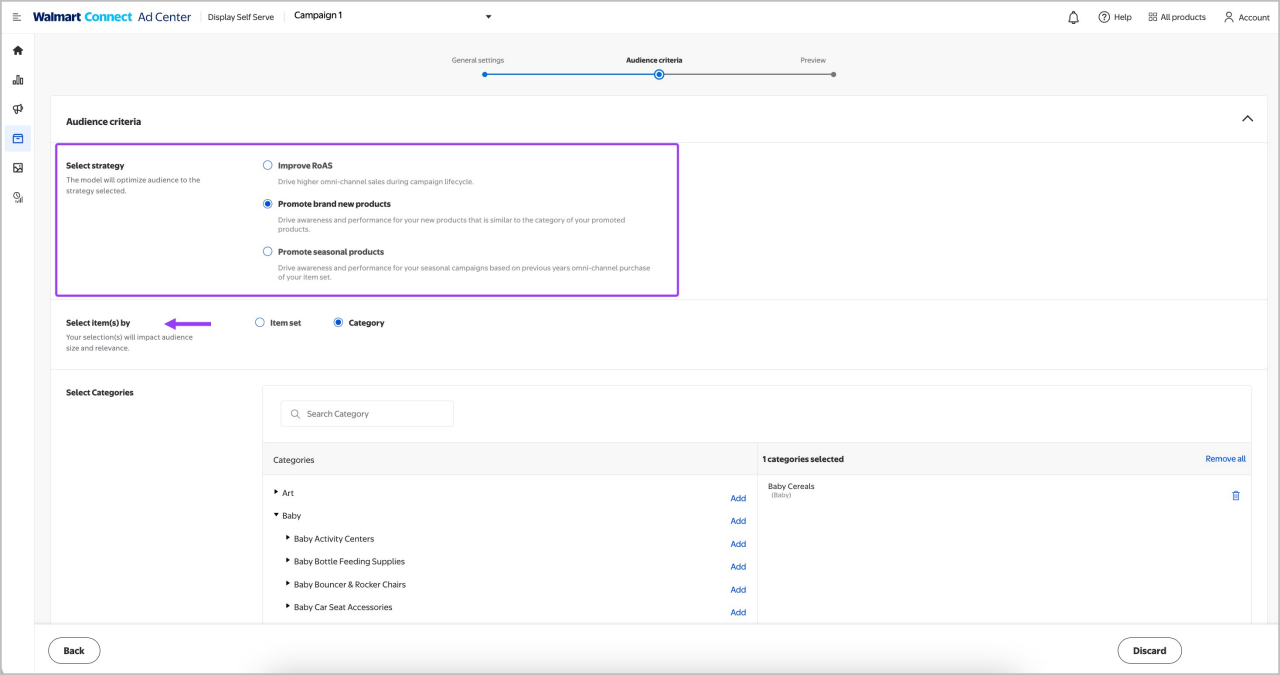
Le type d’audience Item propensity (propension à l’achat d’articles) cible les clients à forte intention d’achat qui sont susceptibles d’acheter certains articles ou certaines catégories en particulier. Vous avez le choix entre trois stratégies :

  • Improve ROAS (améliorer le RDP) : aide à convertir les acheteurs pendant la période de la campagne 
  • Promote new items (promouvoir les nouveaux articles) : aide à favoriser la découverte de nouveaux produits 
  • Promote seasonal products (promouvoir les produits saisonniers) : aide à faire connaître les articles offerts pour une durée limitée

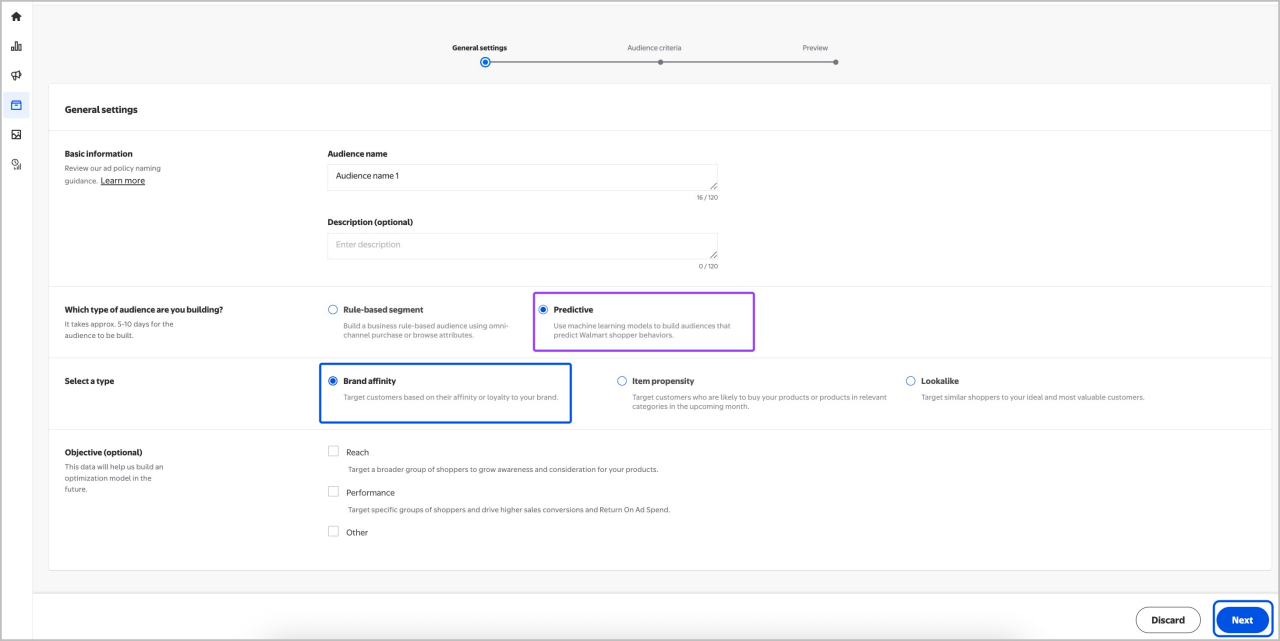
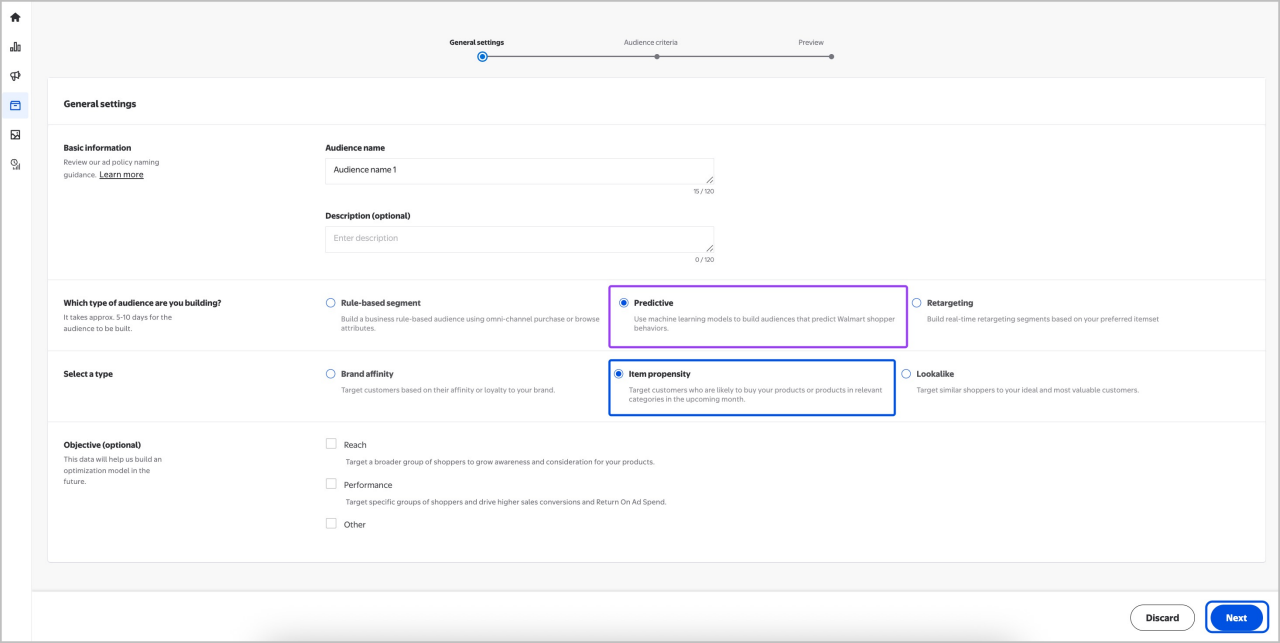
Pour créer une audience prédictive, accédez à la bibliothèque d’actifs (Asset Library) depuis le menu de navigation de gauche. Cliquez sur l’onglet Audience, puis sur Create audience (créer une audience). Dans le menu déroulant, sélectionnez Custom setup (configuration personnalisée). 

Creating a predictive audience


Sélectionnez le type d’audience Predictive (prédictif), puis cliquez sur Item propensity (propension à l’achat d’articles). Cliquez sur Next (suivant) pour continuer.

Selecting predictive audiences


Choisissez une stratégie et sélectionnez votre ensemble d’articles prédéfini ou vos catégories. 
 

Select an item set or category to apply to the audience


Sélectionnez Preview (aperçu) pour afficher un résumé de vos sélections et les confirmer. Utilisez le bouton Back (retour) ou Cancel (annuler) pour apporter des corrections ou recommencer si certaines sélections sont incorrectes. Une fois votre demande d’audience soumise, vous ne pouvez plus modifier votre choix. Sélectionnez Request audience (demander l’audience) pour lancer le processus de création. 

Pratiques d’excellence 

  • Utilisez uniquement des ensembles par catégorie ou article (les ensembles d’articles de marque ou hybrides avec des données de marque ne sont pas pris en charge). 
  • Assurez-vous de disposer de données de transaction suffisantes pour la modélisation; en cas d’échec de la création de votre audience, élargissez l’ensemble d’articles pour améliorer la portée. 
  • Seuls les ensembles d’articles à l’état Ready (prêt) apparaissent et peuvent être sélectionnés. 

Cas d’utilisation du type d’audience Propension à l’achat d’articles

Cas d’utilisation But Exemple
Promouvoir les articles saisonniers Faire connaître les articles saisonniers ou à durée limitée Une marque de friandises cible à nouveau les clients qui avaient acheté ses bonbons d’Halloween l’année précédente en leur proposant la collection de friandises effrayantes de cette saison.
Promouvoir les nouveaux articles Accroître l’essai et la découverte des produits Une entreprise de grignotines lance une nouvelle barre protéinée et cible les clients de Walmart qui ont déjà acheté des collations riches en protéines de concurrents, telles que des boissons protéinées.
Contribuer à optimiser le RDP Convertir les clients à forte intention d’achat pendant la période de la campagne Une marque de café cible les clients de Walmart qui achètent généralement du café moulu toutes les deux semaines, en veillant à ce que les annonces soient diffusées au bon moment, pendant les périodes d’achat de pointe.


Gestion et modification des audiences

Une fois votre demande d’audience soumise, celle-ci peut avoir l’un des états suivants : 

  • In progress (en cours) : L’audience est en cours de création et de téléversement en vue de son activation. 
  • Available (disponible) : L’audience a été correctement créée et téléversée sur le serveur publicitaire. 
  • Failed (échec) : L’audience ne peut pas être utilisée pour l’activation de la campagne. Lisez le message d’état pour connaître la prochaine étape.  
  • Archived (archivée) : L’audience a été archivée en raison du manque d’utilisation de la campagne. Vous pouvez restaurer l’audience à l’aide de l’outil Reactivate (réactiver). 

Vous pouvez modifier une audience en tout temps dès qu’elle est l’état Available (disponible). Pour la modifier, accédez à la bibliothèque d’actifs (Asset Library) et cliquez sur l’onglet Audience. Sélectionnez l’audience que vous souhaitez modifier.  

Vous n’avez pas besoin de recréer l’audience si vous modifiez certains détails tels que son nom ou sa description. Si vous modifiez les critères, par exemple, en ajoutant un nouvel ensemble d’articles de ciblage ou historique d’achat, votre audience devra être recréée.  

Remarque : Il faudra compter à nouveau deux jours ouvrables pour recréer l’audience. 

Attribution d’audiences

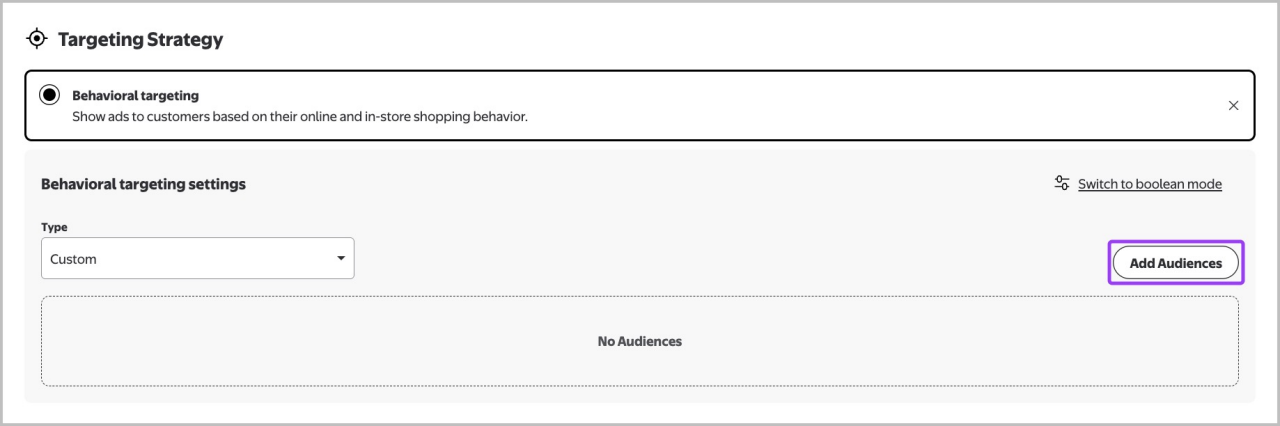
Pour attribuer une audience à votre campagne, accédez à la page All Campaigns (toutes les campagnes), sélectionnez une campagne, puis ouvrez ou créez un groupe d’annonces. 

Dans la section Targeting Strategy (stratégie de ciblage), sélectionnez Behavioral targeting (ciblage comportemental). Sélectionnez Custom (personnalisé), puis Add Audiences (ajouter des audiences). 

Assigning an audience


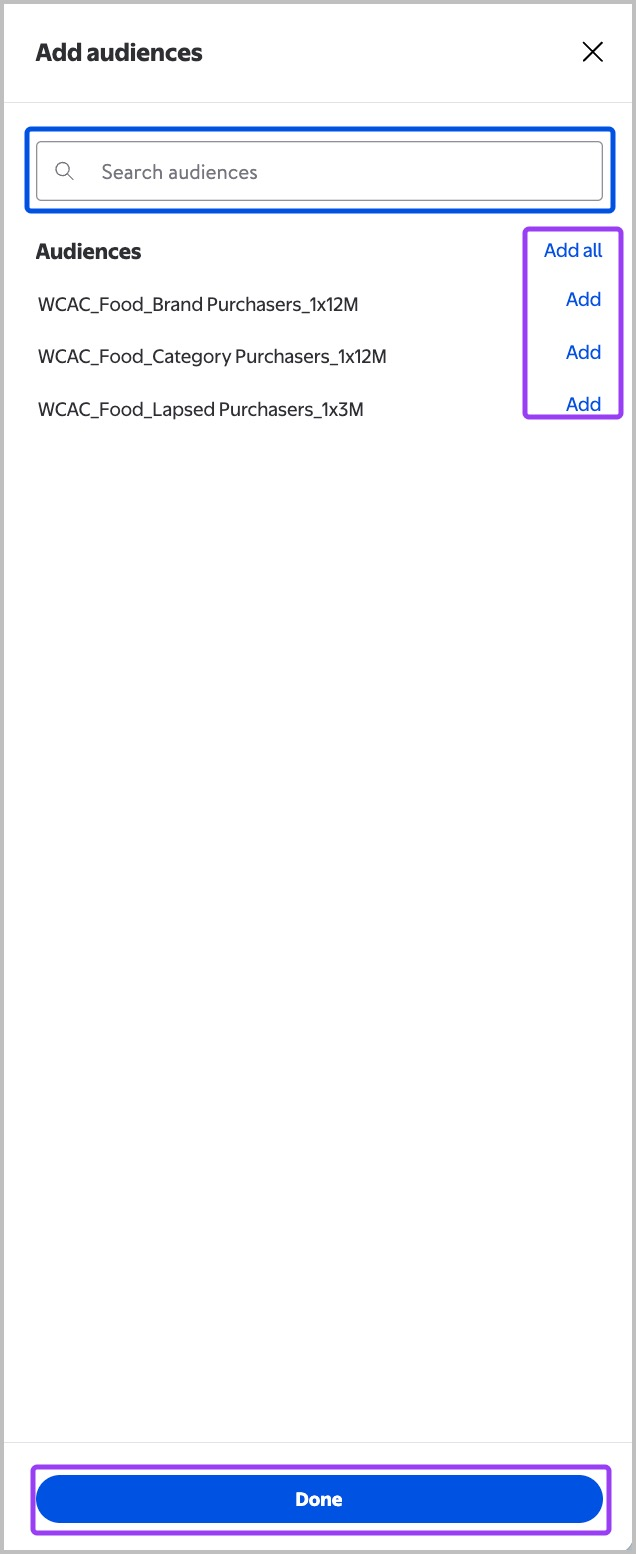
Recherchez votre audience ou faites défiler la liste pour trouver celle-ci, puis sélectionnez Add (ajouter) ou Add all (tout ajouter). Une fois vos audiences ajoutées, sélectionnez Done (terminé).

Assigning an audience


Terminez la configuration du groupe d’annonces, puis cliquez sur Save (enregistrer).