



Le Centre de création est l’endroit où vous pouvez créer, visualiser et gérer toutes vos créations publicitaires pour l’affichage libre-service.
Table des matières
Touchez vos clients au moment où ils sont prêts à acheter et optimisez votre impact tout au long de l’entonnoir d’achat.
Le Centre de création est l’endroit où vous pouvez créer, visualiser et gérer toutes vos créations publicitaires pour l’affichage libre-service.
Table des matières
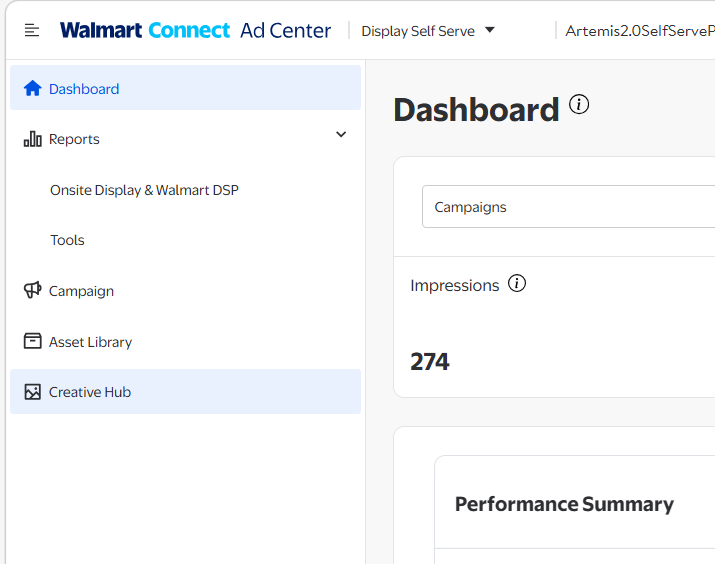
Accédez au Centre de création en cliquant sur l’option de menu Creative Hub dans la barre de navigation de gauche.
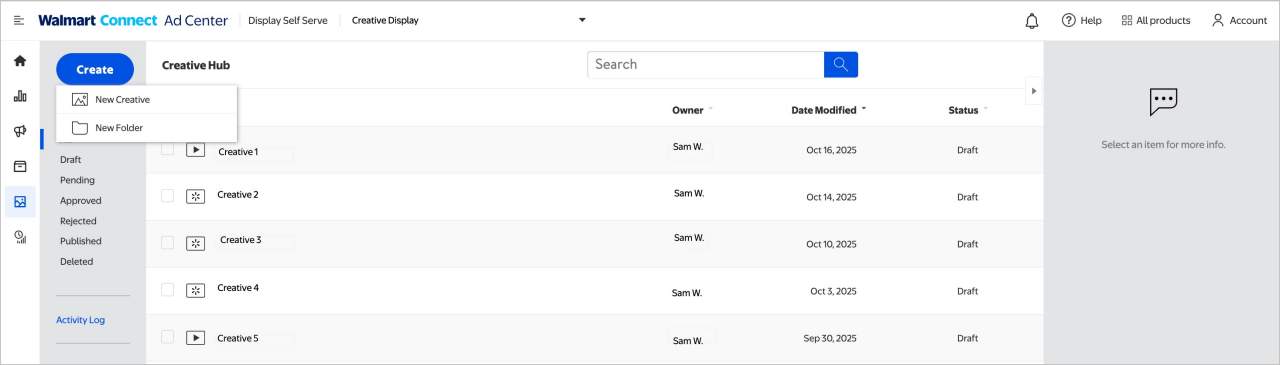
Sur cette page, vous pouvez filtrer et trier les créations publicitaires selon les critères suivants :
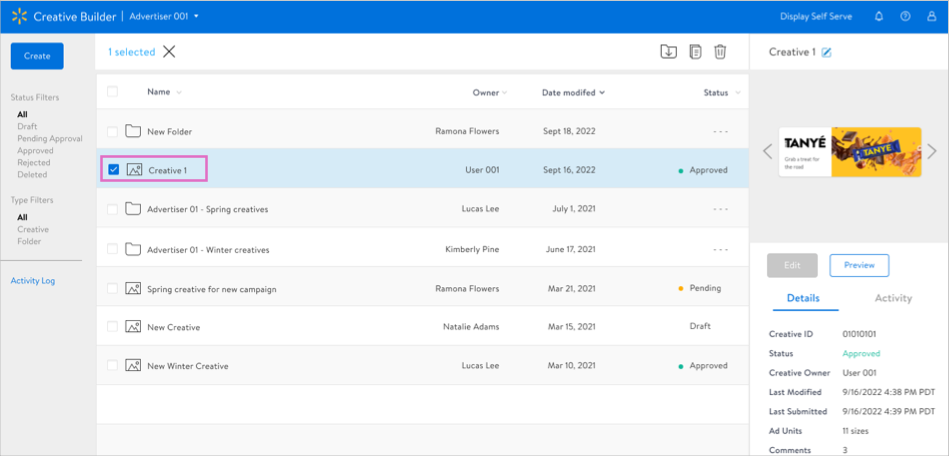
Cliquez sur le nom d’une création ou cochez la case correspondante pour afficher le responsable, la date de la dernière modification et les éventuels commentaires de l’équipe de création de Walmart Connect.
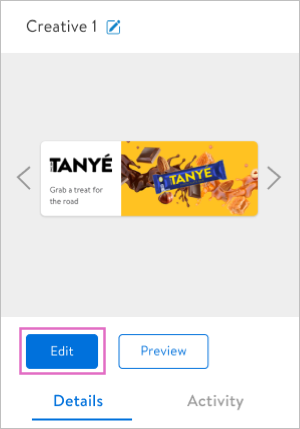
Une création publicitaire peut être modifiée jusqu’à ce qu’elle soit approuvée. Pour modifier une création, double-cliquez sur son nom ou sélectionnez Edit (modifier) dans la fenêtre d’aperçu.
Pour copier une création, cochez la case correspondante, puis cliquez sur l’icône de clonage dans le coin supérieur droit.

Pour supprimer une création, cochez la case correspondante, puis cliquez sur l’icône de suppression dans le coin supérieur droit.

Remarque : Les créations approuvées ne peuvent pas être modifiées, mais elles peuvent être clonées.
Le modèle comprend trois unités d’annonce, chacune de différentes dimensions selon l’appareil. Pour plus d’informations, consultez les liens vers les spécifications publicitaires ci-dessous.
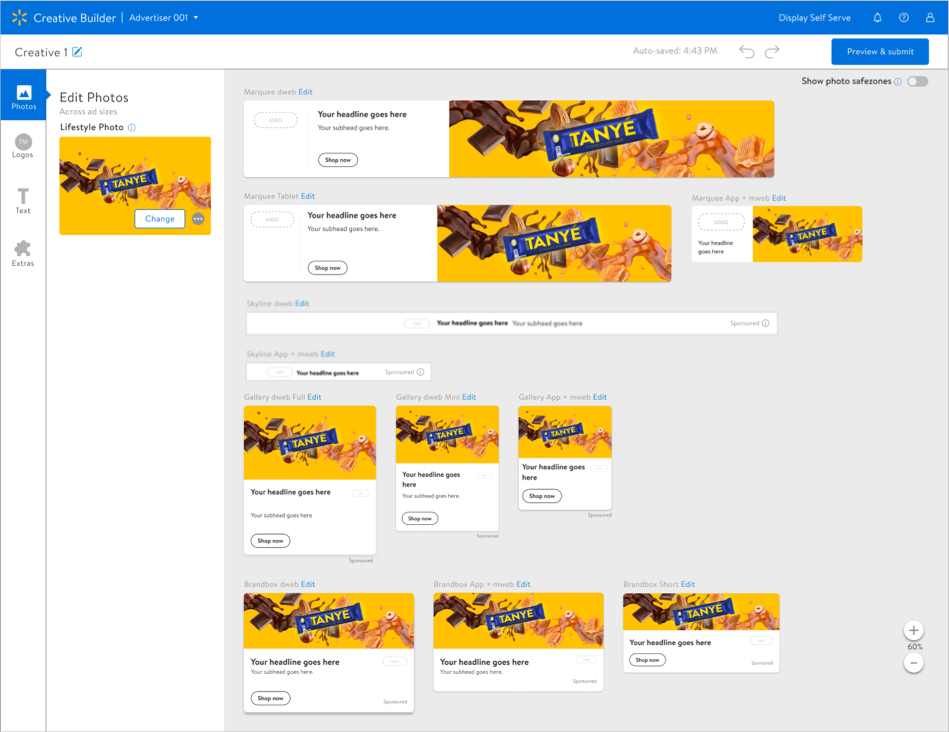
Le panneau des actifs est l’endroit où vous téléversez les éléments nécessaires pour chaque création publicitaire. Dans le Centre de création, les éléments seront automatiquement ajoutés aux unités d’annonce correspondantes et s’afficheront dans la zone de préparation de droite.
Étape 1 : Vous téléversez une seule image et un seul logo, qui sont appliqués à tous les formats des créations.
Étape 2 : Vous pouvez modifier l’image de chaque unité en cliquant sur chaque élément (image, logo, etc.), puis en téléversant une image ou un logo propre à ce format. Vous pouvez également cliquer sur le bouton Edit (modifier) au-dessus du format de l’annonce, puis téléverser une image ou un logo propre à ce format.
Votre travail est automatiquement enregistré dans le Centre de création où vous pouvez annuler et restaurer vos modifications selon le besoin.
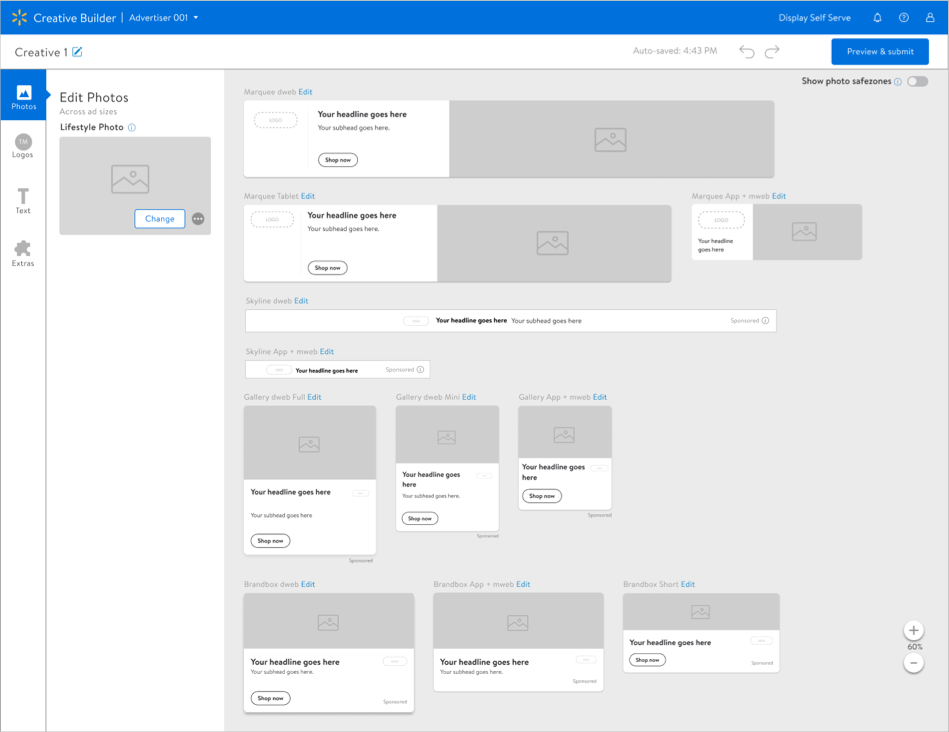
Modification globale ou locale
Une modification globale applique les actifs à toutes les unités d’annonce. Cliquez sur Change (changer) ou Edit (modifier) dans le panneau d’aperçu pour appliquer les modifications à toutes les créations. Une modification locale n’applique les modifications qu’à l’unité d’annonce sélectionnée. Pour modifier une unité d’annonce en particulier, cliquez sur Edit (modifier) à droite du titre de la création. Les modifications ne s’appliqueront qu’à l’unité d’annonce sélectionnée.
Remarque : La possibilité de choisir un type d’annonce dans le Centre de création ne garantit pas l’accès aux stocks.
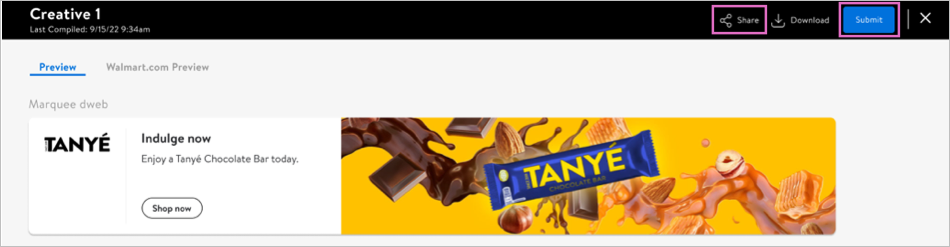
La page Preview (aperçu) montre les annonces que vous avez créées dans le mode d’affichage correspondant.
Remarque : L’apparence des unités d’annonce peut varier entre le mode aperçu et le mode création du Centre de création, selon les paramètres sélectionnés dans le gestionnaire de campagne.
Cliquez sur Submit (soumettre) pour envoyer les créations à Walmart Connect en vue de leur approbation, puis cliquez sur l’icône de partage pour envoyer un lien vers ces créations aux autres utilisateurs du compte.
Veuillez prévoir un délai de trois jours ouvrables après l’envoi de vos créations pour examen.