Passer au contenu principal
Centre d’aide aux annonceurs

Centre d’aide aux annonceurs

Touchez vos clients au moment où ils sont prêts à acheter et optimisez votre impact tout au long de l’entonnoir d’achat.

Gestion des accès

Cet article présente une vue d’ensemble de la gestion des accès, y compris les rôles des utilisateurs.

La gestion des accès permet aux utilisateurs super administrateurs, administrateurs d’organisation et administrateurs de compte de visualiser la hiérarchie de l’organisation dans le Centre des annonces de Walmart Connect. Dans la gestion des accès, les administrateurs peuvent :

  • Ajouter ou retirer tous les utilisateurs et toutes les agences qui ont un accès au compte
  • Modifier les niveaux d’accès au compte de tous les utilisateurs et de toutes les agences

Si vous êtes un administrateur au niveau du compte ou de l’organisation, vous pouvez accéder à la gestion des accès en cliquant sur l’icône représentant une personne à côté de l’indication « Account » (Compte) dans le coin en haut à droite, puis en sélectionnant Manage profile and account (Gérer le profil et le compte). En fonction de vos droits d’accès, vous pourrez voir les rôles dont le niveau est égal ou inférieur à celui de votre accès en tant qu’administrateur.

Manage profile and account


Remarque : Si vous n’avez pas accès à cette section et que vous estimez que vous devriez y avoir accès, veuillez communiquer avec le super administrateur, l’administrateur de l’organisation ou l’administrateur du compte. Si vous ne savez pas qui sont vos administrateurs, veuillez ouvrir un dossier auprès du centre d’aide aux annonceurs.

Ajout d’un utilisateur au compte   

Pour ajouter un utilisateur au compte

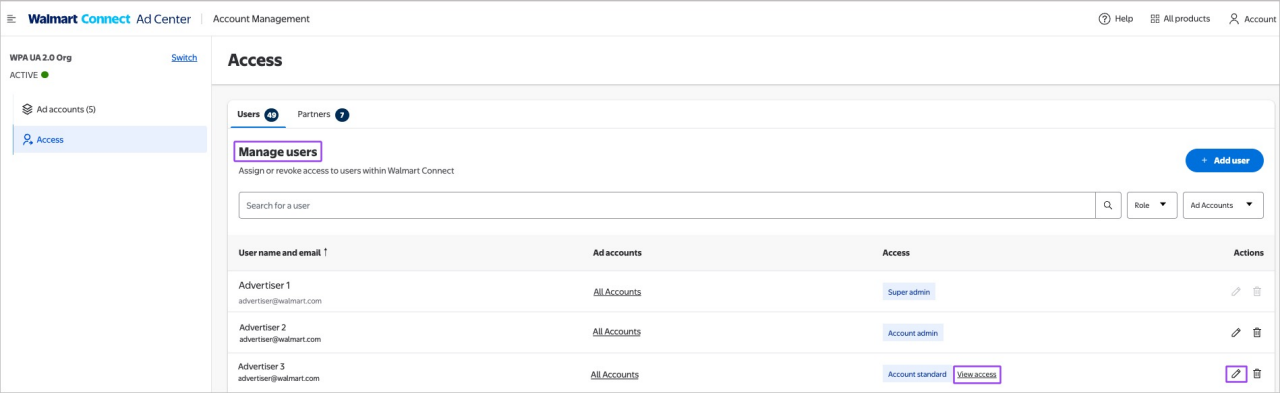
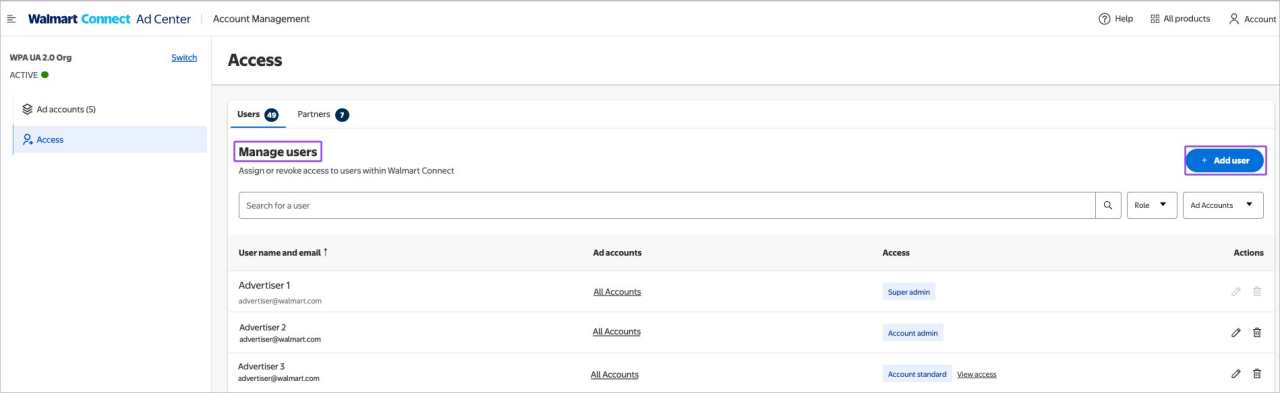
  • Allez à la section Manage users (Gérer les utilisateurs) sur la page d’accès (Access page).
  • En haut de la page, cliquez sur +Add User (+Ajouter un utilisateur).
Add user function


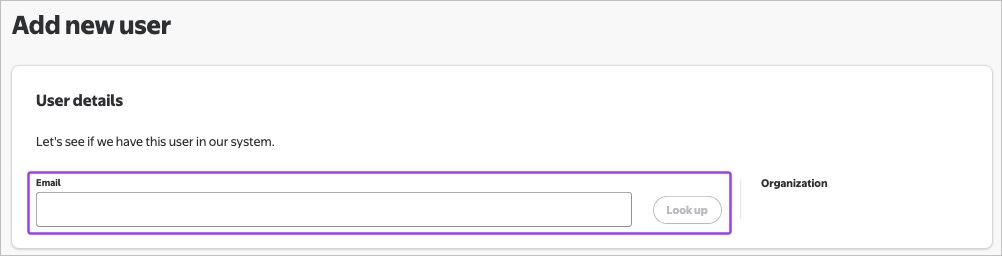
  • Saisissez l’adresse de courriel du nouvel utilisateur. Le système enverra un courriel de vérification à l’adresse indiquée.
Add user function


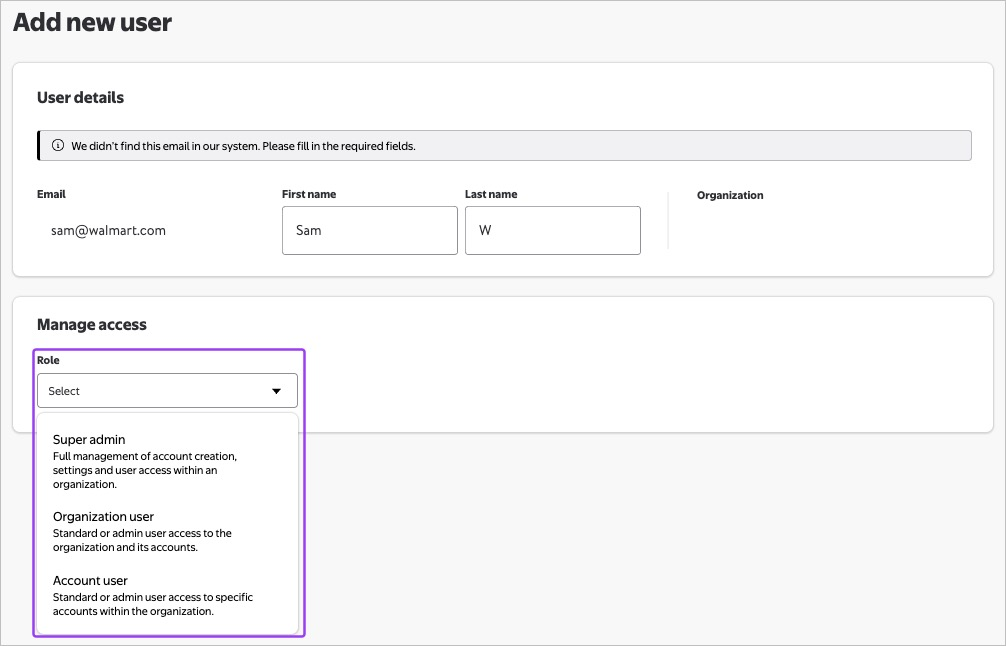
  • Sélectionnez le niveau d’accès que vous souhaitez attribuer à l’utilisateur : Super administrateur, (Super admin), utilisateur de l’organisation (Organization user) ou utilisateur du compte (Account user) dans le menu déroulant Role (Rôle).
Add user function


  • Cliquez sur Add user (Ajouter un utilisateur).
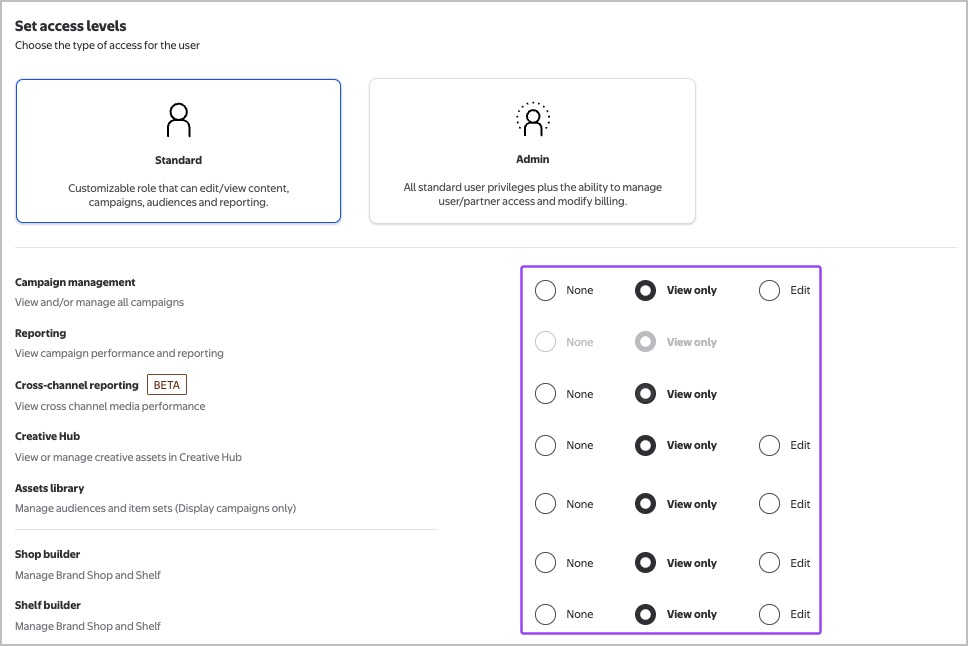
  • Définissez des niveaux d’accès pour chaque compte individuellement, ou pour plusieurs comptes à la fois. Vous pouvez attribuer un accès administrateur ou sélectionner des accès spécifiques de consultation ou de modification pour les utilisateurs standard au sein de chaque composant (tels que la création de rapports, le Centre créatif, la facturation, etc.).
Setting user roles


  • Vous pouvez définir des accès au niveau de l’organisation ou du compte.

Remarque : Nous recommandons de n’attribuer les rôles de super administrateur, d’administrateur et d’utilisateur d’organisation standard qu’aux administrateurs qui sont des employés à l’interne. Si un annonceur souhaite attribuer les rôles de super administrateur, d’administrateur d’organisation et d’utilisateur d’organisation standard à un utilisateur d’agence ou de partenaire technique, il ne doit envisager de le faire que si, et uniquement si, cette agence ou ce partenaire gère sa facturation et la création de nouveaux comptes, et connaît l’intégralité de son catalogue. Toutefois, si un annonceur choisit d’accorder à une agence ou à un partenaire technique l’accès à l’un de ces rôles, cet administrateur pourra alors consulter et avoir accès à toutes les données relatives aux campagnes et/ou à la facturation au sein de l’organisation.

Votre niveau d’autorisation déterminera les options auxquelles vous aurez accès. Par exemple, seuls les super administrateurs verront l’option « super administrateur ».

Remarque : Lorsque vous ajoutez un utilisateur à votre compte, celui-ci reçoit un courriel de notification contenant les instructions pour se connecter.

Pour plus d’informations sur les rôles et les autorisations des utilisateurs, consultez le Guide sur les niveaux d’accès aux comptes.

Modifier le niveau d’accès d’un utilisateur    

Pour modifier le niveau d’accès d’un utilisateur

  • Allez à la section Manage users (Gérer les utilisateurs) sur la page d’accès (Access page).
  • Cliquez sur l’icône de crayon ou sur View access (Consulter l’accès) à côté de l’utilisateur dont vous souhaitez modifier le niveau d’accès.

Remarque : Vous ne pouvez ni modifier ni supprimer vos propres droits d’accès.

Editing user access
 

Supprimer un utilisateur

Pour supprimer un utilisateur de votre compte ou de votre organisation :

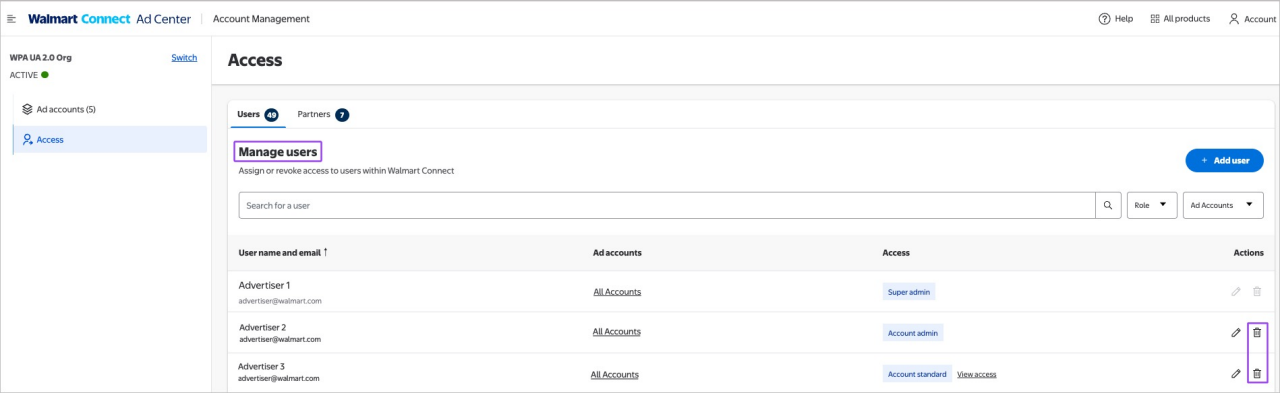
  • Allez à la section Manage users (Gérer les utilisateurs) sur la page d’accès (Access page).
  • Cliquez sur l’icône Delete (Supprimer) à côté de l’utilisateur que vous souhaitez supprimer.
Deleting user access
 
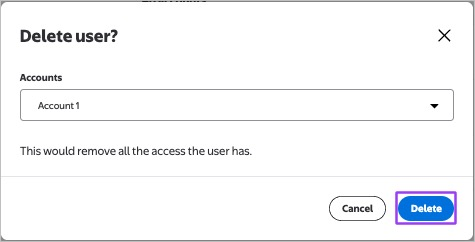
  • Sélectionnez les comptes pour lesquels vous souhaitez révoquer l’accès, puis cliquez sur Save (Enregistrer). 
  • Sélectionnez Delete (Supprimer) pour confirmer et supprimer l’utilisateur.
Deleting user access
 

Remarque : Lorsque vous supprimez un utilisateur, ce dernier ne sera supprimé que des comptes que vous sélectionnez. Le cas échéant, l’utilisateur conservera son accès à tous les autres comptes d’annonceur actifs.