



La bibliothèque d’actifs permet la gestion centralisée des deux actifs principalement utilisés pour créer et activer des campagnes : les audiences et les ensembles d’articles.
Table des matières
Touchez vos clients au moment où ils sont prêts à acheter et optimisez votre impact tout au long de l’entonnoir d’achat.
La bibliothèque d’actifs permet la gestion centralisée des deux actifs principalement utilisés pour créer et activer des campagnes : les audiences et les ensembles d’articles.
Table des matières
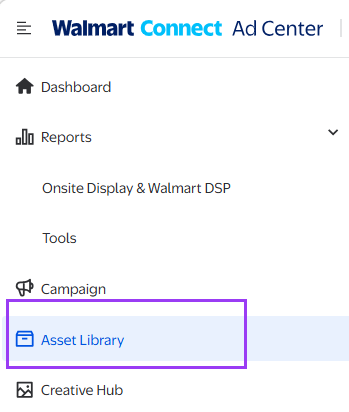
Dans le menu de navigation de gauche du Centre des annonces de Walmart Connect, sélectionnez Asset Library (bibliothèque d’actifs).
Vous verrez deux onglets principaux : Audiences et Item sets (ensembles d’articles).
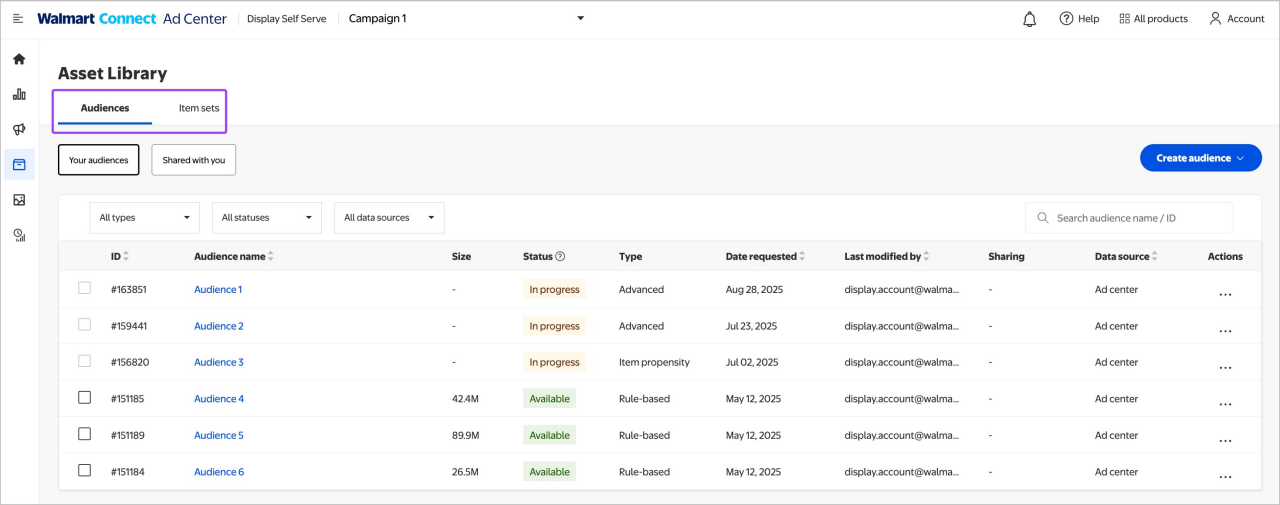
L’onglet Audiences présente toutes les audiences personnalisées créées ou partagées au sein de votre compte. Chaque audience comprend les informations suivantes :
Pour créer une nouvelle audience, cliquez sur le bouton Create audience (créer une audience) dans le coin supérieur droit.
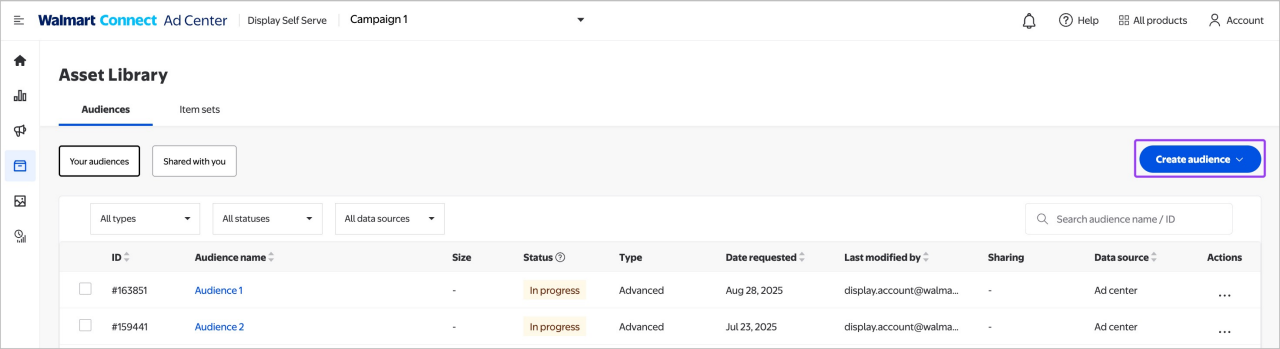
Choisissez le type d’audience et suivez les étapes décrites dans les guides de création d’audience :
Cliquez sur le nom d’une audience pour afficher un aperçu des critères, de la description, de la taille et de la date de dernière mise à jour associés. Vous pouvez également cliquer sur l’onglet Intelligence (renseignements) pour en savoir plus sur la composition de l’audience.
Pour modifier les informations générales ou les critères, sélectionnez Details (détails), puis Edit (modifier).
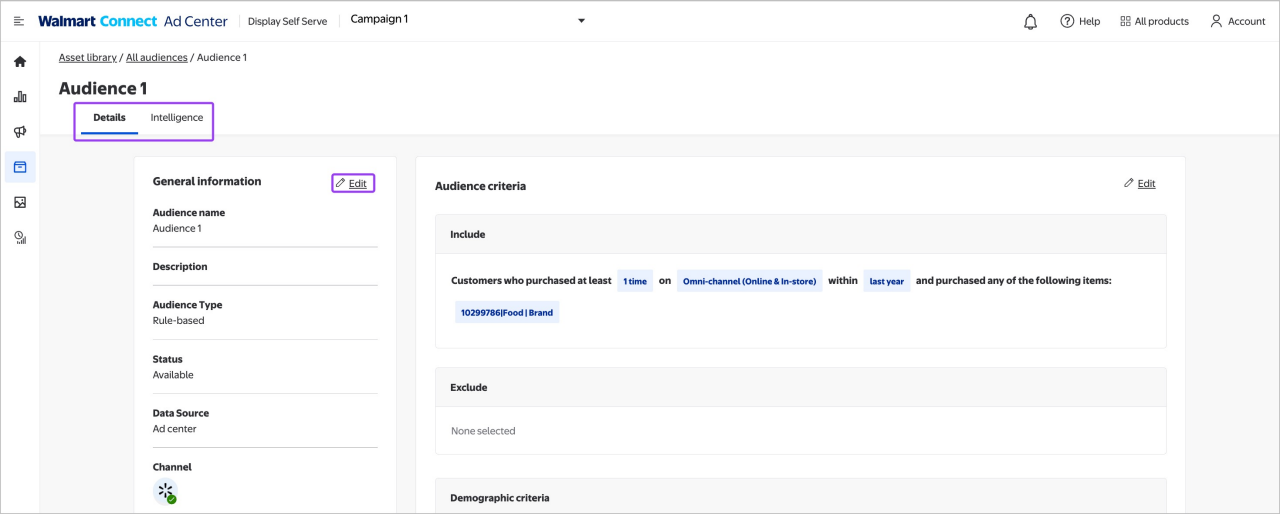
Remarque : Si vous modifiez les critères de l’audience (et pas seulement son nom), une nouvelle version de celle-ci sera créée. Ce processus prend deux jours ouvrables.
Une fois que vous avez terminé de créer ou modifier une audience, celle-ci apparaît dans l’onglet Audiences avec un état :
Les audiences archivées ne s’actualisent plus automatiquement. Une audience est archivée si elle n’a pas été utilisée dans une campagne active du Centre des annonces de Walmart ou de Walmart DSP depuis 40 jours.
Restauration des audiences archivées
Pour restaurer une audience archivée, cliquez sur les points de suspension (...) dans la colonne Actions. Sélectionnez Reactivate (réactiver). L’état de l’audience passera à In Progress (en cours), puis à Available (disponible) une fois celle-ci réactivée.
Sachez que la réactivation peut prendre jusqu’à dix jours civils.
Remarque : La réactivation ne fait que restaurer les audiences archivées; cela n’entraîne pas l’actualisation des audiences actives.
Taux d’actualisation
Les audiences à l’état Available (disponible) sont actualisées automatiquement à intervalles réguliers :
Partage d’audience
L’onglet Audience contient les options suivantes :
Pour partager une audience, cliquez sur les points de suspension (...) situés à l’extrême droite de la ligne de l’audience, dans la colonne Actions. Cliquez sur Share audience (partager l’audience).
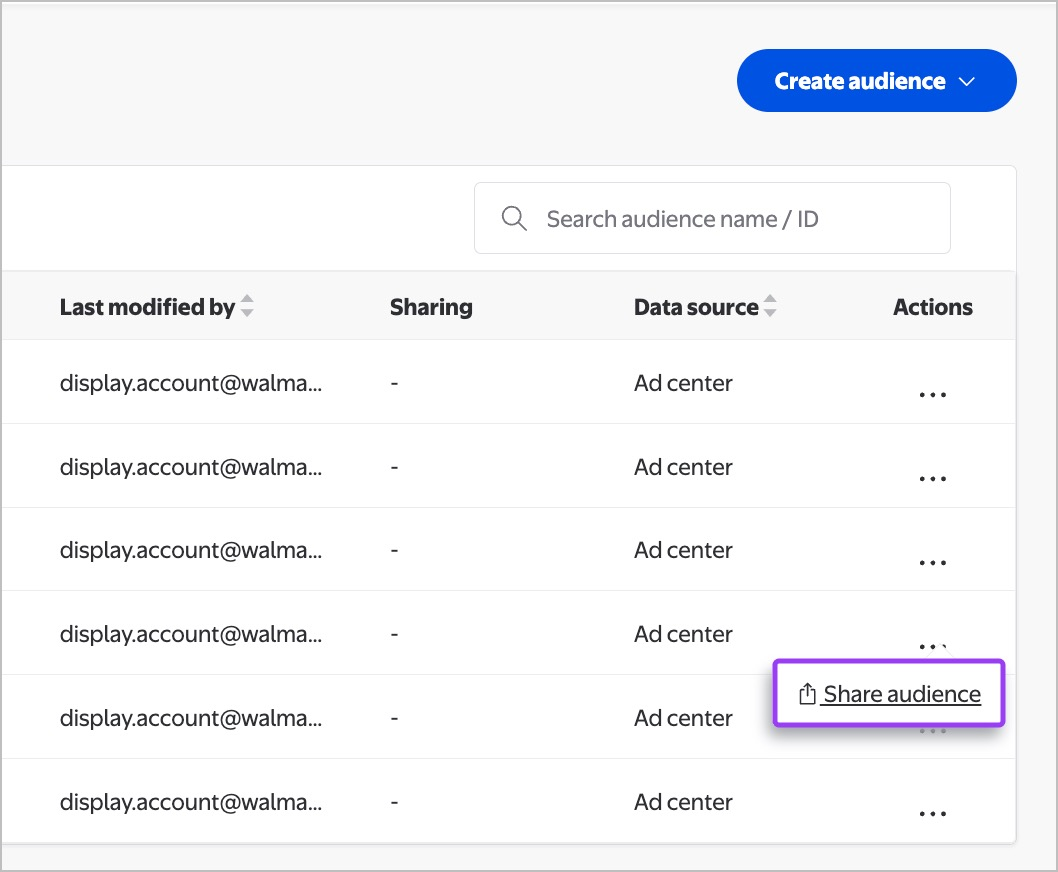
Dans la fenêtre contextuelle, sélectionnez Share audience (partager l’audience) pour confirmer; l’audience sera alors partagée avec tous les comptes connectés.
Important : Le partage d’une audience comprenant un ensemble d’articles entraîne automatiquement le partage de cet ensemble.
* Les comptes d’annonceurs sont liés à une organisation ou à un partenaire au moment de l’intégration.
L’onglet Item sets (ensembles d’articles) présente une liste de tous les ensembles d’articles contenus dans votre compte. Les informations suivantes sont affichées avec chaque ensemble d’articles :
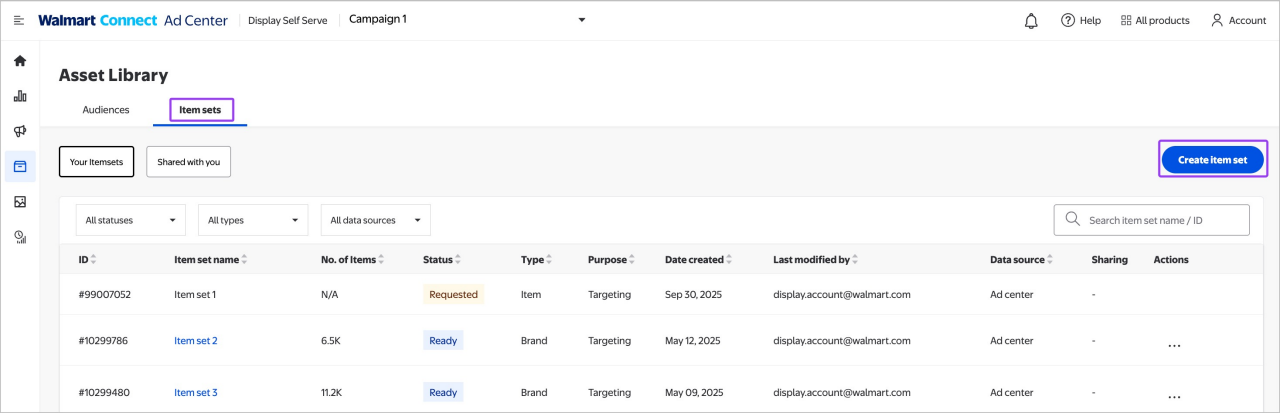
Les ensembles d’articles peuvent servir deux fonctions :
Suivez les étapes décrites dans le guide Ensembles d’articles pour les audiences personnalisées pour créer un ensemble d’articles de ciblage.
Suivez les étapes décrites dans le guide Ensembles d’articles de mesure pour créer un ensemble d’articles de mesure.
Pour modifier un ensemble d’articles dans l’éditeur prévu à cet effet, sélectionnez le nom de l’ensemble d’articles.
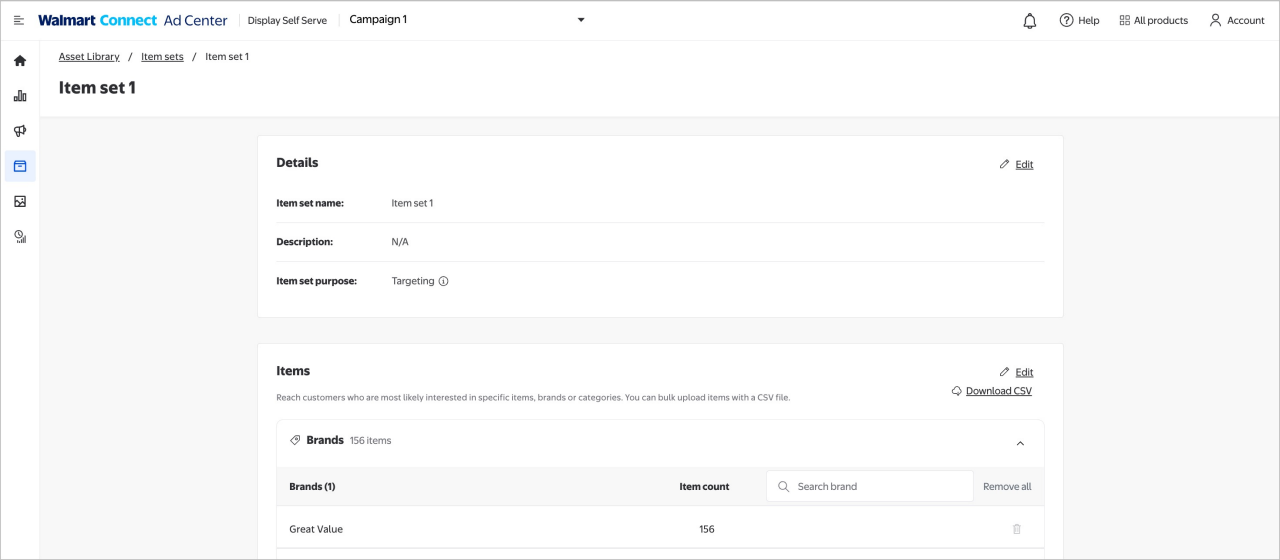
Une fois que vous avez terminé de créer ou de modifier un ensemble d’articles, celui-ci apparaît dans l’onglet Item sets (ensembles d’articles) avec un état :